

So transkribieren Sie einen Spotify-Podcast über einen Link
Kopieren Sie einen Spotify-Folgenlink und fügen Sie ihn in PodText ein. Sie erhalten ein durchsuchbares Transkript mit Zeitstempeln zum Exportieren. Mit Tipps, falls der Link nicht funktioniert.
Von PodText-TeamVeröffentlicht Aktualisiert

Die Kurzfassung: Um einen Spotify-Podcast zu transkribieren, öffnen Sie die Folge in Spotify, wählen Sie Teilen, kopieren Sie den Folgenlink und fügen Sie ihn in PodText ein. PodText findet über den Link den öffentlichen Podcast-Feed, transkribiert die Audiodatei aus diesem Feed und erstellt ein durchsuchbares Transkript mit Zeitstempeln, das Sie exportieren können. Das funktioniert bei öffentlich verbreiteten Podcasts, jedoch nicht bei Spotify-exklusiven Inhalten.
Diese Anleitung stammt vom PodText-Team. Sie beschreibt somit unser eigenes Produkt und ist kein unabhängiger Testbericht. PodText ist weder mit Spotify verbunden noch von Spotify empfohlen.
Gibt es bei Spotify bereits ein Transkript?
Manchmal. Spotify zeigt für einige Folgen Transkripte an. Laut den Hilfeseiten finden Hörer diese in der mobilen App in der Ansicht „Aktueller Titel“ und auf den Folgenseiten. Dieselben Seiten weisen darauf hin, dass Transkripte nicht allen Podcast-Produzenten zur Verfügung stehen und dass sie sich für einzelne Folgen oder den gesamten Podcast deaktivieren lassen.
Prüfen Sie die Folge deshalb zuerst in der mobilen Spotify-App. Ein eigenes Transkript ist sinnvoll, wenn keines vorhanden ist oder wenn Sie eine Datei zum Aufbewahren, eine Zusammenfassung zum schnellen Überfliegen, Text zum Zitieren oder Untertitel für einen Clip benötigen.
Den Folgenlink aus Spotify kopieren
Sie benötigen den Link zu einer bestimmten Folge. Die folgenden Schritte entsprechen der Spotify-App für iOS und dem Spotify-Webplayer mit Stand vom 12. Oktober 2026:
Smartphone oder Tablet
- Öffnen Sie die Folge.
- Tippen Sie auf das Teilen-Symbol. Alternativ können Sie das Dreipunktmenü öffnen und Teilen wählen.
- Tippen Sie auf Link kopieren.
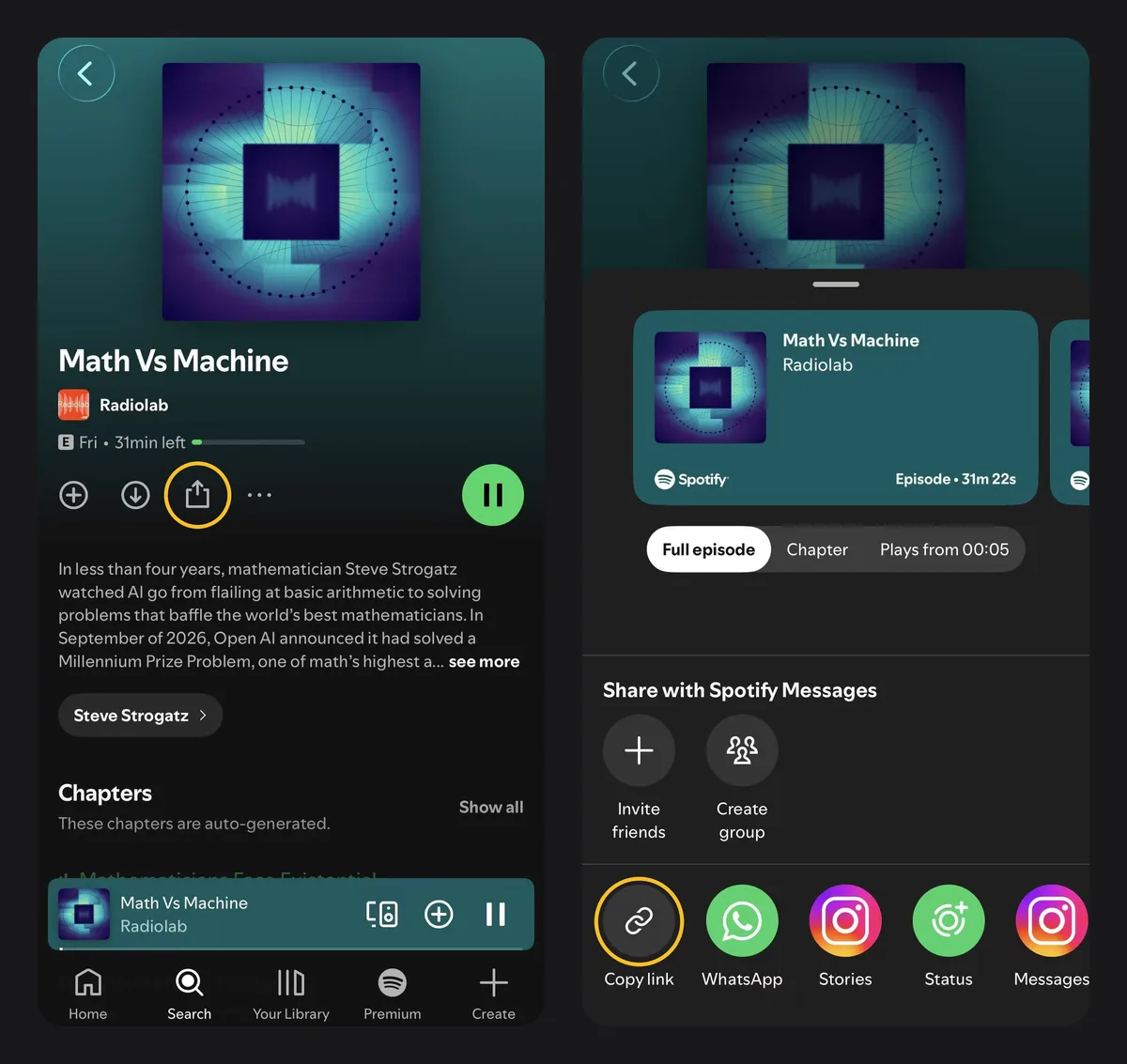
In einem mobilen Browser können Sie die Adresse auch aus der Adressleiste kopieren.
Desktop-App oder Webplayer (open.spotify.com)
- Klicken Sie mit der rechten Maustaste auf die Folge oder öffnen Sie das Dreipunktmenü daneben.
- Wählen Sie Teilen.
- Wählen Sie Link zur Folge kopieren. In der Desktop-App kann diese Option etwas anders heißen.
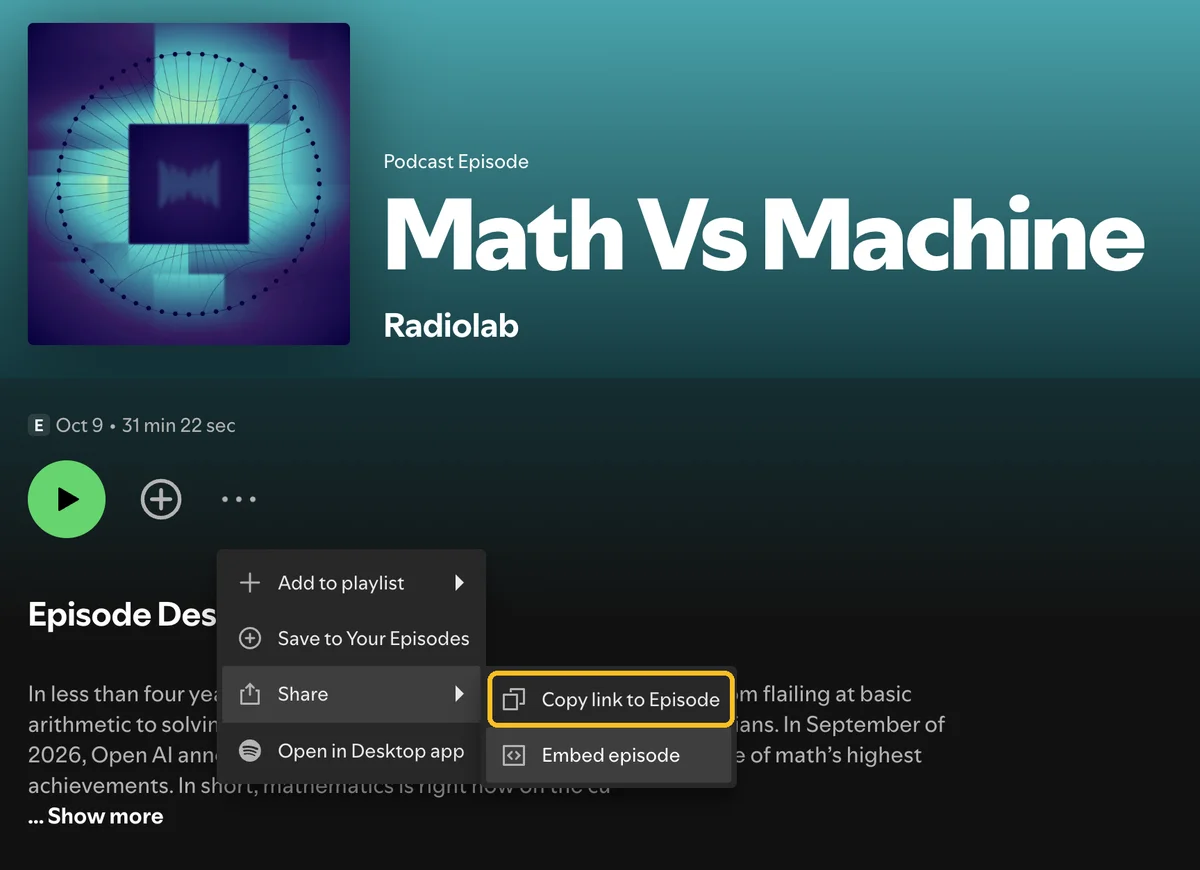
Der Link sollte mit https://open.spotify.com/episode/ beginnen. Alles nach einem ?, etwa ?si=…, sind Tracking-Daten und kann stehen bleiben. Falls Sie stattdessen einen Kurzlink erhalten haben, öffnen Sie ihn in einem Browser und kopieren Sie die vollständige Adresse aus der Adressleiste.
Den Link an PodText übergeben
-
Fügen Sie den Link ein. Öffnen Sie die Spotify-Seite von PodText und fügen Sie die URL in das Linkfeld ein.
-
Prüfen Sie das Ergebnis der Suche. PodText zeigt Titel und Länge der Folge an, damit Sie sicherstellen können, dass es die richtige ist.
-
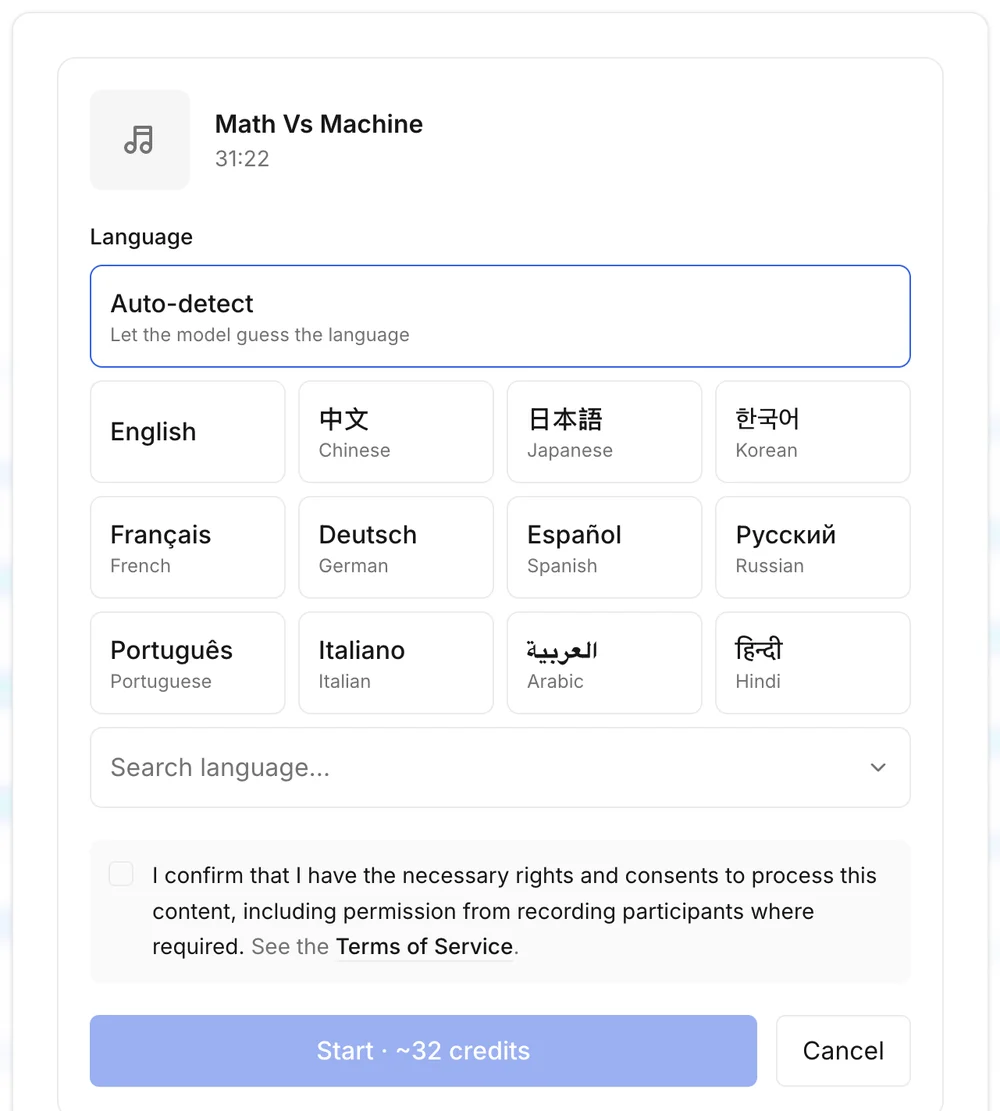
Prüfen Sie die Sprache. Standardmäßig ist die automatische Erkennung aktiviert. Sie können die Sprache auch selbst aus 99+ Sprachen auswählen. Das ist hilfreich, wenn in einer Folge mehrere Sprachen vorkommen.
-
Melden Sie sich an. Neue Konten werden über Google erstellt und erhalten ein Startguthaben von 60 Credits. Eine Kreditkarte ist nicht erforderlich.
-
Bestätigen Sie und starten Sie die Verarbeitung. Vor dem Start sehen Sie die geschätzten Kosten: 1 Credit pro Audiominute, wobei angefangene Minuten aufgerundet werden. Außerdem werden Sie gebeten zu bestätigen, dass Sie über die für die Verarbeitung erforderlichen Rechte und Einwilligungen verfügen.
-
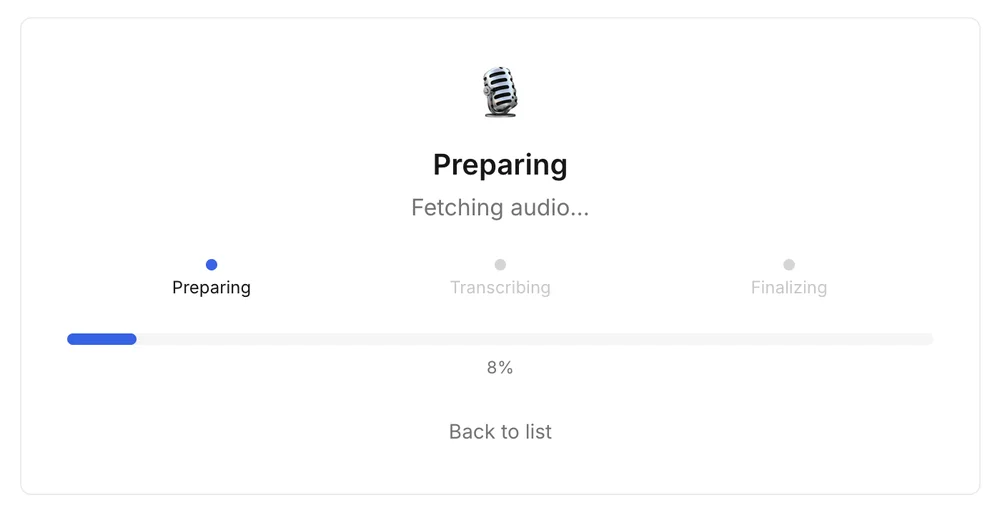
Warten Sie auf das Transkript. Die Verarbeitung läuft im Hintergrund. Eine Fortschrittsanzeige zeigt den aktuellen Stand. Sobald die Verarbeitung abgeschlossen ist, öffnet sich das Transkript in Ihrem Konto.
Beispiel: eine Radiolab-Folge
Nehmen wir Math Vs Machine, eine Folge von Radiolab, einem Podcast von WNYC. Spotify gibt die Länge mit 31 Minuten und 22 Sekunden an. Der Spotify-Link lautet https://open.spotify.com/episode/7zndqCr4dhDKoFqRJgluGA.
Im öffentlichen Feed des Podcasts gibt es eine Folge mit demselben Titel. Deren Audiodatei transkribiert PodText. Bei unserem Test am 12. Oktober 2026 enthielt die Audiodatei aus dem Feed Werbeunterbrechungen und war 35:18 lang. Der Auftrag kostete daher 36 Credits. Das liegt weiterhin innerhalb des kostenlosen Startguthabens.
Rechnen Sie bei werbefinanzierten Podcasts mit solchen Abweichungen. Die benötigten Credits richten sich nach der Länge der Audiodatei, die PodText transkribiert. Diese kann einige Minuten länger sein als die von Spotify angegebene Dauer.
Was Sie erhalten
- Ein Transkript mit Zeitstempeln. Der Text ist in Abschnitte unterteilt, jeweils mit der zugehörigen Zeitposition in der Folge.
- Eine Wiedergabe, die dem Text folgt. Während der Audiowiedergabe wird der aktuelle Abschnitt hervorgehoben. Ein Klick auf einen Abschnitt springt zur entsprechenden Audiostelle.
- Eine Suchfunktion. Finden Sie Namen, Zahlen oder Formulierungen in der gesamten Folge. Treffer werden hervorgehoben.
- KI-Auswertungen. Oben steht eine Zusammenfassung in einem Satz. Ein Seitenbereich enthält Kapitel, eine ausführlichere Zusammenfassung und die wichtigsten Inhalte (Kernaussagen und Zitate). Ein Klick auf ein Kapitel springt zum entsprechenden Teil der Folge.
- Exporte. Markdown, TXT, SRT und VTT sowie eine Schaltfläche zum Kopieren des vollständigen Textes.
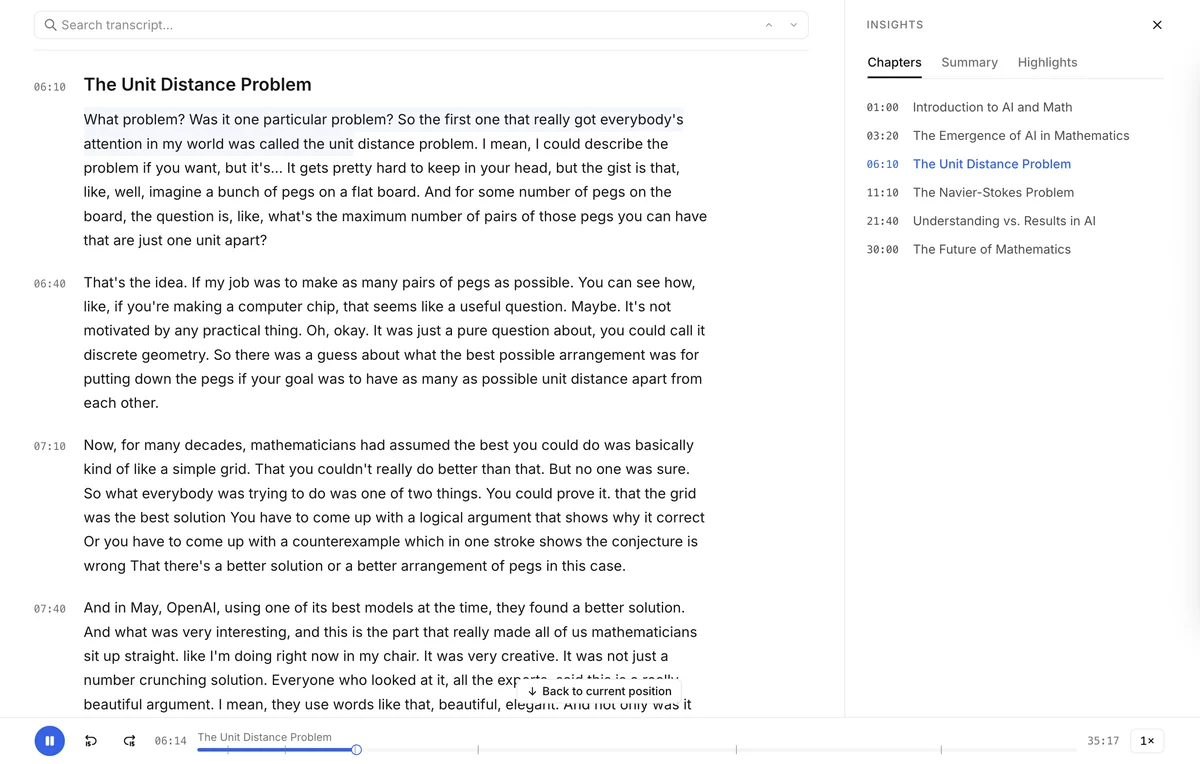
Einige Funktionen bietet PodText nicht: Es gibt keine Sprecherkennzeichnung, das Transkript lässt sich nicht innerhalb der App bearbeiten und ein PDF-Export ist nicht verfügbar.
Überfliegen, suchen, prüfen und exportieren
- Beginnen Sie mit den Kapiteln. Sie zeigen den Aufbau der Folge. Ein Klick führt Sie zum jeweiligen Abschnitt. Nutzen Sie die Zusammenfassung und die wichtigsten Inhalte zur Orientierung und entnehmen Sie Zitate dem Transkript selbst.
- Suchen Sie nach dem, was Sie interessiert, etwa einem Namen oder einer Zahl, die ein Gast erwähnt hat.
- Prüfen Sie alle Stellen, die Sie zitieren möchten. Klicken Sie auf den Abschnitt und hören Sie ihn an. Bei Namen, Marken und Zahlen macht die Spracherkennung am häufigsten Fehler. Warum das so ist, erfahren Sie unter Wie genau ist KI-Transkription?.
- Exportieren Sie im passenden Format. Verwenden Sie Markdown oder TXT für Notizen und Entwürfe und SRT oder VTT für Untertitel. Wenn Sie nicht sicher sind, welche Untertiteldatei Sie benötigen, lesen Sie SRT oder VTT.
Folgenlinks und Podcast-Links im Vergleich
- Ein Folgenlink (
open.spotify.com/episode/…) führt direkt zum Bestätigungsschritt. Verwenden Sie ihn, wenn Sie bereits wissen, welche Folge Sie transkribieren möchten. - Ein Podcast-Link (
open.spotify.com/show/…) öffnet eine Liste der Folgen. Sie wählen eine davon aus und bestätigen Ihre Auswahl.
Auch mit einem Podcast-Link wird jeweils eine Folge transkribiert. PodText importiert nicht alle Folgen eines Podcasts auf einmal.
Wenn der Spotify-Link nicht funktioniert
PodText lädt keine Audiodateien von Spotify herunter. Es liest den Folgentitel und den Podcast-Namen aus, sucht den öffentlichen RSS-Feed des Herausgebers und ordnet die Folge anhand ihres Titels zu. Führt einer dieser Schritte zu keinem Ergebnis, informiert PodText Sie, bevor Credits berechnet werden. Die häufigsten Ursachen:
- Der Podcast ist ein Spotify Exclusive oder Original. Es gibt keinen öffentlichen Feed und damit keine abrufbare Audiodatei. Ein Link kann daran nichts ändern.
- Die Folge ist nur für Abonnenten verfügbar oder ein kostenpflichtiger Bonus. Solche Folgen sind nicht im öffentlichen Feed enthalten.
- Die Folge existiert auf Spotify ausschließlich als Video. PodText verwendet die Audiodatei aus dem öffentlichen Feed. Wenn der Podcast die Folge andernorts auch als Audio veröffentlicht, verwenden Sie diese Quelle.
- Der Titel stimmt nicht überein. Wenn der Feed einen anderen Folgentitel verwendet oder zwei Folgen denselben Titel haben, hält PodText an, statt zu raten. Die falsche Folge zu transkribieren wäre schlechter als ein fehlgeschlagener Versuch.
- Spotify liefert keine Details zur Folge zurück. Das kann bei Inhalten vorkommen, die auf bestimmte Regionen beschränkt sind.
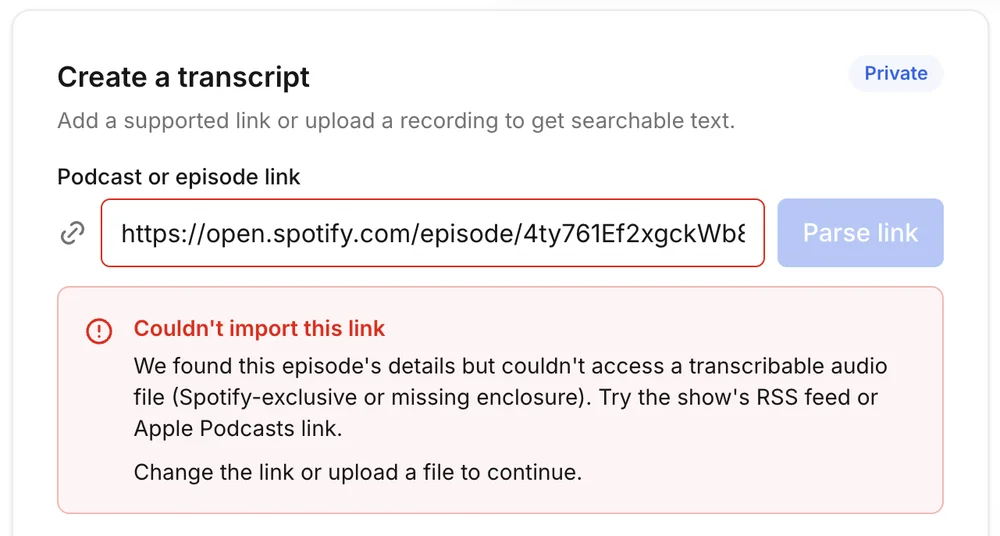
In den meisten dieser Fälle sollten Sie als Nächstes einen anderen Zugang zum selben Podcast versuchen: seinen Apple Podcasts-Link oder seinen RSS-Feed. Der Beitrag So transkribieren Sie einen Podcast über einen Link listet alle unterstützten Linktypen auf.
Wann Sie stattdessen eine Datei hochladen müssen
Laden Sie eine Datei hoch, wenn kein öffentlicher Link funktioniert und Ihnen eine rechtmäßig erworbene Kopie der Aufnahme vorliegt:
- Sie haben die Folge selbst produziert und besitzen die Originaldatei.
- Sie bezahlen für einen Abo-Feed, über den Sie Folgen zur persönlichen Nutzung herunterladen dürfen.
- Der Herausgeber bietet auf seiner eigenen Website einen Download an.
PodText akzeptiert Audio- und Videodateien mit bis zu 1 GB und 6 Stunden Länge. Bei Videos wird die Audiospur transkribiert.
Verwenden Sie keine Tools, die Audio aus Spotify extrahieren. Das verstößt in der Regel gegen die Nutzungsbedingungen von Spotify. PodText ist nicht dafür ausgelegt, Zugangsbeschränkungen zu umgehen.
Datenschutz, Erlaubnis und verantwortungsvolle Nutzung
- Ihre Transkripte sind privat. Sie sind nur in Ihrem Konto sichtbar und werden weder veröffentlicht noch von Suchmaschinen indexiert. Sie können einzelne Transkripte oder Ihr gesamtes Konto jederzeit löschen.
- Ein Transkript ändert nichts an den Rechten an der Folge. Um ein vollständiges Transkript eines fremden Podcasts erneut zu veröffentlichen, benötigen Sie in der Regel die Erlaubnis des Herausgebers.
- Zitieren Sie sorgfältig. Halten Sie Zitate kurz, nennen Sie den Podcast und die Folge als Quelle und gleichen Sie den Wortlaut vorher mit der Audioaufnahme ab.
Häufige Fragen
Kann ich ein Transkript eines Spotify-Podcasts erhalten?
Oft ja. Für einige Folgen gibt es ein Transkript in der mobilen Spotify-App. Bei anderen fügen Sie den Folgenlink in PodText ein. Das funktioniert, wenn der Podcast auch einen öffentlichen Podcast-Feed hat.
Kann ich eine Spotify-Folge über ihren Link transkribieren?
Ja. Kopieren Sie den Folgenlink über das Teilen-Menü von Spotify und fügen Sie ihn in PodText ein. Sie müssen nichts herunterladen, und PodText fragt nicht nach Ihren Spotify-Anmeldedaten.
Was kann ich tun, wenn der Spotify-Podcast kein Transkript hat?
Erstellen Sie ein eigenes. Fügen Sie den Folgenlink in PodText ein. Ist der Podcast exklusiv auf Spotify verfügbar, suchen Sie nach einer rechtmäßig vorliegenden Kopie der Aufnahme und laden Sie diese hoch.
Funktioniert das mit Spotify-exklusiven Inhalten?
Nein. Exklusive Podcasts und Original-Podcasts werden nicht über einen öffentlichen Feed verbreitet. PodText kann über den Link deshalb keine Audiodatei erreichen.
Wie viel kostet das?
Ein Credit pro Audiominute, auf volle Minuten aufgerundet. Neue Konten erhalten ein Startguthaben von 60 Credits, ohne dass eine Kreditkarte erforderlich ist. Wenn eine Transkription fehlschlägt oder Sie sie abbrechen, werden die Credits vollständig erstattet. Siehe Preise.
Probieren Sie es mit einer bereits geöffneten Folge aus
Wenn Sie eine Folge aus Ihrer Spotify-Warteschlange als Text haben möchten, kopieren Sie ihren Link und fügen Sie ihn in PodText ein. Bevor die Verarbeitung beginnt, sehen Sie die Folge und die geschätzten Kosten in Credits.
Quellen
Die Schritte zum Teilen und die Verfügbarkeit von Transkripten wurden am 11. Oktober 2026 anhand der Spotify-Hilfeseiten geprüft:

