

Die eigene Podcast-Aufnahme transkribieren und veröffentlichen
Ein erprobter Ablauf für Podcast-Produzenten: fertige Aufnahme hochladen, Transkript durchsuchen und am Audio prüfen, Export korrigieren und Text, Shownotes oder Untertitel vorbereiten. Mit Beispieldatei zum eigenen Testen.
Von PodText-TeamVeröffentlicht Aktualisiert

Wenn Sie einen Podcast produzieren und die fertige Aufnahme vorliegen haben, laden Sie die Datei in PodTexts Audio-zu-Text-Tool hoch. Prüfen Sie das Ergebnis anhand des Audios und exportieren Sie es zur Korrektur und Veröffentlichung. PodText erstellt den Entwurf; die redaktionelle Arbeit erledigen Sie in Ihrem Texteditor, CMS oder Untertitelprogramm.
Dieser Leitfaden beginnt mit einer vorhandenen Aufnahme. Haben Sie nur die URL einer Folge, erklärt der Leitfaden zur Transkription per Podcast-Link die unterstützten Plattformen, die Folgenauswahl und die Fehlersuche bei Links.
Die Beispielaufnahme für diesen Leitfaden
Um jeden Schritt anhand echter Ergebnisse zu zeigen, haben wir am 30. Oktober 2026 eine Aufnahme mit PodText transkribiert. Es ist ein kurzes Interview aus The Back Catalog, einem Podcast, den wir für diesen Test erfunden haben: Moderatorin Maya Ellison spricht mit ihrem Gast Tomasz Wierzbicki über das Schreiben von Shownotes. Das Skript enthält bewusst schwer zu schreibende Namen und Zahlen, die Sie vor der Veröffentlichung überprüfen sollten.
Die Stimmen wurden mit der Text-to-Speech-Funktion von macOS synthetisch erzeugt: eine amerikanische und eine britische Stimme, ohne Hintergrundgeräusche. Die Aufnahme bietet damit ideale Bedingungen. Echte Aufnahmen mit durcheinander sprechenden Personen, Akzenten, Raumgeräuschen oder Musik führen zu mehr Fehlern. Verstehen Sie die folgenden Ergebnisse deshalb als Beispiel für den Prüfablauf, nicht als Genauigkeitsbenchmark.
Sie können denselben Test selbst durchführen:
- Aufnahme herunterladen (M4A, 2:53, 1,4 MB)
- Skript herunterladen, um das Transkript mit dem tatsächlich Gesagten zu vergleichen
1. Die Fassung auswählen, die Sie veröffentlichen werden
Verwenden Sie den fertigen Schnitt, wenn Transkript und Untertitel zur veröffentlichten Aufnahme passen sollen. Entfernen Sie nachträglich ein Intro oder einen Gesprächsabschnitt, verändert sich die Zeitleiste. Die bisherigen Zeitstempel können dann abweichen.
PodText unterstützt Audio-Uploads wie MP3, M4A und WAV sowie Videodateien wie MP4, MOV und WebM. Jede Datei darf bis zu 1 GB groß und 6 Stunden lang sein. Bewahren Sie sowohl die Originalaufnahme als auch die eingereichte Fassung auf.
2. Die Datei hochladen und die Sprache prüfen
Öffnen Sie Audio zu Text und ziehen Sie die Datei in den Upload-Bereich oder klicken Sie darauf, um eine Datei auszuwählen. Dateiname und Größe werden vor der Verarbeitung angezeigt.
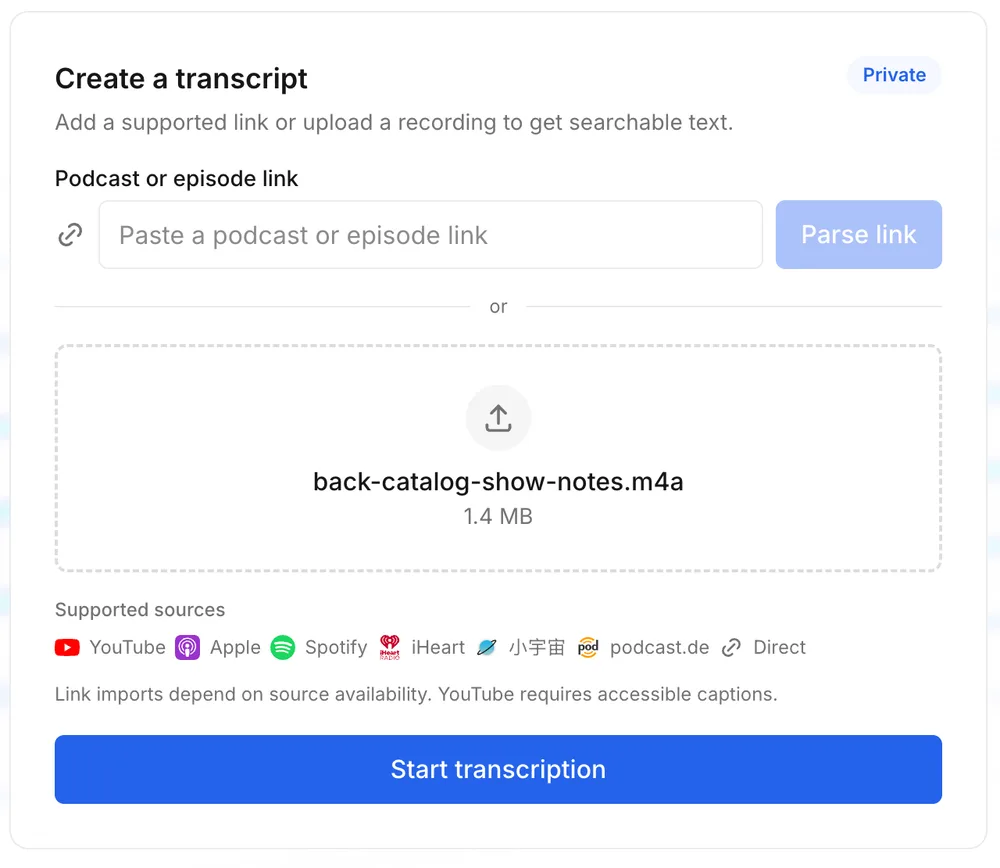
Im nächsten Schritt sehen Sie die von PodText ermittelte Dauer und können die Sprache festlegen. Standardmäßig ist die automatische Erkennung (Auto-detect) aktiviert; alternativ stehen 99+ Sprachen zur Auswahl. Wählen Sie die Sprache selbst, wenn Sie sie kennen, besonders bei Musik im Intro oder mehreren Sprachen in einer Folge. Außerdem bestätigen Sie, dass Sie über die zur Verarbeitung erforderlichen Rechte und Einwilligungen verfügen.
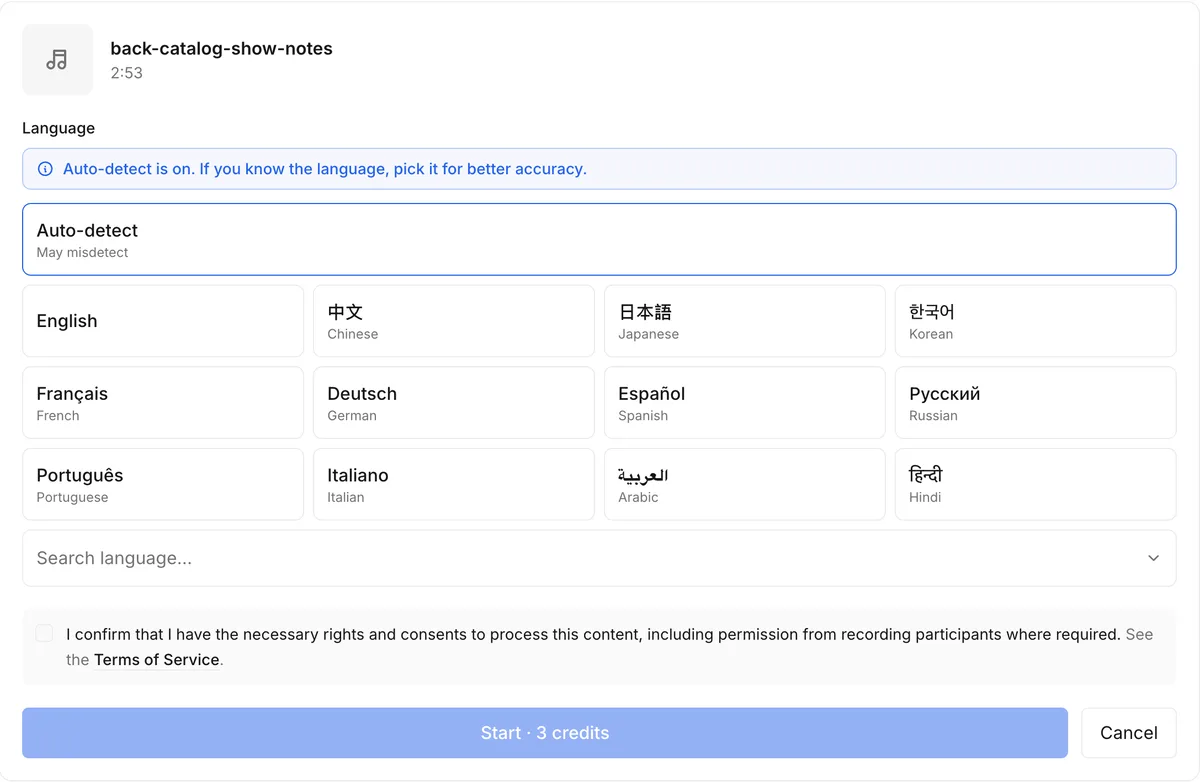
Die Transkription kostet 1 Credit pro Audiominute, auf volle Minuten aufgerundet. Die Schaltfläche Start zeigt die Kosten vor Beginn der Verarbeitung. Die 2:53 lange Beispielaufnahme kostete 3 Credits. Neue Konten erhalten einmalig 60 kostenlose Credits, ohne Kreditkarte. Wenn eine Transkription fehlschlägt oder Sie sie abbrechen, werden die Credits vollständig erstattet.
Der Auftrag läuft im Hintergrund; die Seite zeigt den Fortschritt an. Dateien innerhalb der Upload-Grenzen müssen Sie nicht selbst aufteilen.
3. Das Transkript anhand der Aufnahme prüfen
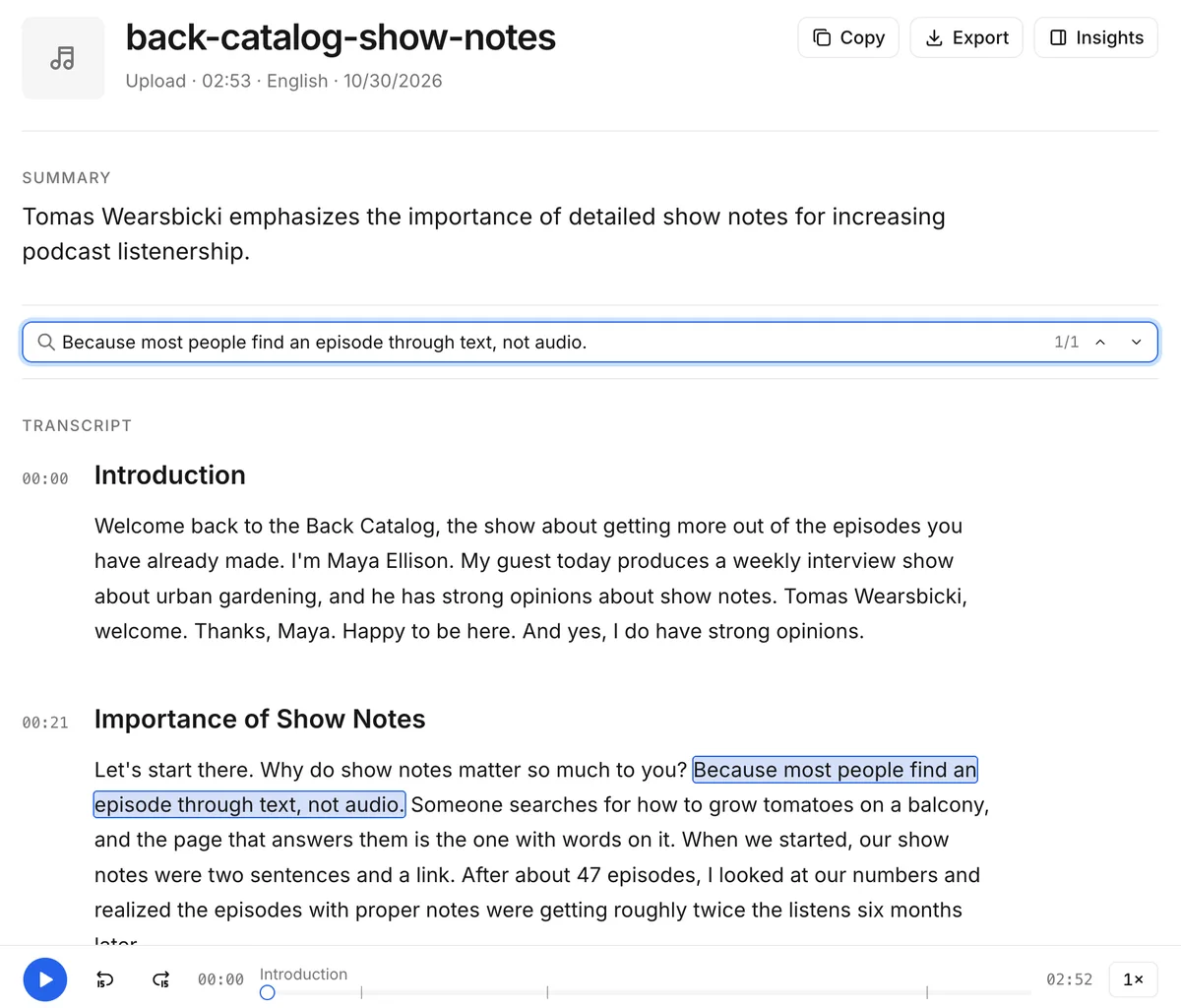
Das fertige Transkript zeigt Abschnitte mit Zeitstempeln unter automatisch erzeugten Kapitelüberschriften, eine Zusammenfassung in einem Satz am Anfang und einen Player am unteren Rand. Ein Klick auf einen Abschnitt springt zur entsprechenden Audiostelle, sodass Sie unklare Passagen nachhören können.
Suchen Sie im Suchfeld nach einem Gastnamen, Produktnamen, einer Zahl oder einem Zitat, das Sie veröffentlichen möchten. Treffer werden hervorgehoben und lassen sich einzeln durchgehen.
Achten Sie besonders auf:
- Namen, Titel und Fachbegriffe
- Zahlen, Datumsangaben, Einheiten und Beträge
- Verneinungen und andere Wörter, die den Sinn verändern
- Überlappende Stimmen, leise Sprache und Hintergrundmusik
Was die Prüfung der Beispielaufnahme ergeben hat
Der Vergleich mit dem Skript zeigte typische Fehler, die Sie vor der Veröffentlichung korrigieren sollten.
| In der Aufnahme gesagt | Im Transkript | Korrektur nötig |
|---|---|---|
| Tomasz Wierzbicki | zweimal "Tomas Wearsbicki", einmal "Tomáš Wearsbíky" | Ja, an allen drei Stellen |
| Ngozi Okonkwo-Hart | "Ngozi Akonkwo Hart" | Ja |
| forty seven episodes | "47 episodes" | Nein |
| thirty centimetres of soil | "30 centimeters of soil" | Nein |
| three hundred and twenty families | "320 families" | Nein |
Die Zahlen wurden korrekt erkannt und als Ziffern geschrieben. Bei den ungewöhnlichen Namen gab es Fehler; derselbe Name wurde sogar auf zwei verschiedene Arten geschrieben. Die Zusammenfassung in einem Satz übernahm den Schreibfehler. Prüfen Sie Namen deshalb auch in KI-Zusammenfassungen und Kapiteln.
Die Suche gleicht den Text exakt ab. Suchen Sie nach der korrekten Schreibweise eines falsch erkannten Namens, finden Sie nichts: Im Beispiel liefern sowohl "Okonkwo" als auch "Wierzbicki" keine Ergebnisse. Suchen Sie stattdessen nach einem markanten Namensteil ("konkwo"), einem Vornamen ("Ngozi") oder einem benachbarten Wort, das richtig erkannt wurde, und hören Sie die Stelle an. Suchen Sie nach jeder gefundenen Namensvariante, sonst übersehen Sie womöglich einen Schreibfehler, der nur einmal vorkommt.
Zwei weitere Punkte fallen auf: In einem Abschnitt um 01:20 fehlt die Satzzeichensetzung ("Those become my chapter markers And then Then I search…"). Da PodText keine Sprecherkennzeichnung hinzufügt, können außerdem eine Frage der Moderatorin und die Antwort des Gastes im selben Absatz zusammenlaufen. Braucht Ihr veröffentlichtes Transkript solche Angaben, identifizieren Sie die Personen anhand der Aufnahme und ergänzen Sie die Namen im Export. Mehr zu den Einflussfaktoren lesen Sie unter KI-Transkriptionsgenauigkeit und öffentliche Benchmarks.
4. Eine Kopie exportieren und extern korrigieren
PodText bietet keinen Transkripteditor innerhalb der App. Laden Sie über Export eine Kopie herunter und korrigieren Sie sie in einem Texteditor, Dokumentprogramm, CMS oder Untertitelprogramm. Bewahren Sie den ursprünglichen Export neben Ihrer geprüften Fassung auf, damit Sie Änderungen auf die Aufnahme zurückführen können.
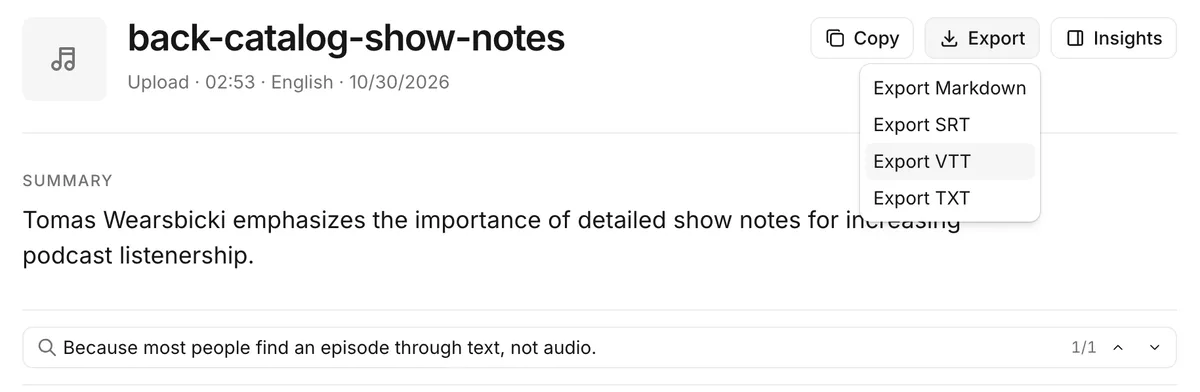
Wählen Sie das Format nach dem nächsten Arbeitsschritt:
| Nächster Arbeitsschritt | Export | Was Sie prüfen sollten |
|---|---|---|
| Lesbaren Text auf der Folgenseite veröffentlichen | TXT | Absätze, Namen und Wortlaut; TXT enthält keine Zeitstempel |
| Shownotes entwerfen oder Textstellen referenzieren | Markdown | Zeitstempel wie [mm:ss] und den zugehörigen Text |
| Untertitel in einem Videoeditor hinzufügen | SRT | Wortlaut und Timing im fertigen Video |
| Untertitel in einem Webplayer verwenden | VTT | Text und Timing im vorgesehenen Player |
Alle vier Formate sind Textdateien, die Sie außerhalb von PodText bearbeiten können. Die Unterschiede zwischen Untertitelformaten erklärt SRT oder VTT. Korrekturen im Export ändern das private Transkript in PodText nicht.
Wenn Sie SRT oder VTT als Untertitel verwenden möchten, öffnen Sie die Datei vor der Veröffentlichung in einem Untertitelprogramm. Der SRT-Export der Beispielaufnahme enthielt 25 Untertitel. Zwei Arten von Problemen erforderten eine Anpassung:
6
00:00:24,680 --> 00:00:48,380
Because most people find an episode through text, not audio. Someone searches for how to grow tomatoes on a balcony, ...

14
00:01:38,890 --> 00:01:45,970
and fixed the spelling in my export. What else do you check? Numbers. Always. If a guest says a
Untertitel 6 zeigt einen ganzen Absatz fast 24 Sekunden lang an. Für einen Untertitel ist das zu lang; teilen Sie ihn in kürzere Einträge auf. Untertitel 14 beginnt mit den Worten des Gastes und wechselt mitten in der Zeile zur Frage der Moderatorin. Teilen Sie ihn beim Sprecherwechsel.
5. Das öffentliche Transkript auf Ihrer eigenen Website vorbereiten
Fügen Sie den geprüften Text auf Ihrer Folgenseite oder in Ihrem Veröffentlichungssystem ein. Ergänzen Sie den Folgentitel und eine kurze Einleitung zum Gespräch. Gliedern Sie lange Passagen in lesbare Abschnitte und verknüpfen Sie das Transkript mit der Audiofolge, damit Leser die Quelle prüfen können.
PodText veröffentlicht das Transkript nicht für Sie. Die Transkripte in Ihrem Konto bleiben privat und werden nicht indexiert. Auch ein Export erzeugt keine öffentliche Seite. Sie entscheiden in Ihrem eigenen CMS, was Sie veröffentlichen. Anregungen zur Folgenseite finden Sie unter Podcast-Transkripte und SEO.
6. Aus dem geprüften Text Shownotes oder Untertitel erstellen
Wenn die KI-Auswertung verfügbar ist, können Zusammenfassung, Kapitel, Kernaussagen und Zitate als Grundlage für Shownotes dienen. Öffnen Sie Insights, um sie anzusehen. Prüfen Sie diese anhand der Aufnahme, wählen Sie passende Teile aus und bearbeiten Sie sie in Ihrem Schreibprogramm. Eine Zusammenfassung ist ein Entwurf und ersetzt nicht die Prüfung eines Zitats, einer Aussage oder eines Namens; im Beispiel übernahm sie den falsch geschriebenen Namen des Gastes.
Für eine Videofassung exportieren Sie SRT oder VTT und prüfen die Datei im Video- oder Untertitelprogramm. Die Untertitel müssen zum selben fertigen Schnitt gehören. Hat die Videofassung ein anderes Intro als die Audiofolge, prüfen Sie das Timing gesondert. Der Untertitel-Leitfaden erklärt die nächsten Schritte. Weitere Einsatzmöglichkeiten zeigt der Beitrag zur Weiterverwendung von Podcast-Inhalten.
Vor der Veröffentlichung
- Stimmen Transkript und Untertitel mit der fertigen Aufnahme überein?
- Haben Sie nach jedem Namen einschließlich aller Schreibvarianten gesucht und sämtliche Vorkommen korrigiert?
- Haben Sie Zahlen und zitierte Passagen erneut angehört?
- Haben Sie bei Bedarf Sprecherkennzeichnungen extern ergänzt?
- Haben Sie lange Untertitel und Einträge mit Sprecherwechsel aufgeteilt?
- Ist die korrigierte Fassung gespeichert und das Untertitel-Timing im Zielplayer geprüft?
- Veröffentlichen Sie die ausgewählte Kopie über Ihre eigene Website oder Videoplattform?
Beginnen Sie mit der fertigen Datei in PodText. Oder probieren Sie zuerst die Beispielaufnahme aus, um den gesamten Ablauf nachzuvollziehen. Weitere Eingabearten zeigt die Übersicht zur Podcast-Transkription. Wenn Sie mit einem öffentlichen Folgenlink starten, folgen Sie dem linkbasierten Ablauf.

