

ポッドキャスト録音を文字起こしして公開する方法
完成した録音をアップロードし、音声と照合して書き出しを修正、公開用テキストやショーノート、字幕に仕上げる実測ガイド。自分で試せるサンプル音声も用意しました。
著者 PodTextチーム公開日 更新日

ポッドキャストを制作し、完成した録音が手元にあるなら、PodTextの音声文字起こしツールにアップロードし、結果を音声と照合してから書き出し、修正して公開します。PodTextが文字起こしを作成し、編集上の判断はご自身のテキストエディター、CMS、字幕エディターで行います。
このガイドは録音ファイルが手元にあることを前提にしています。エピソードのURLだけをお持ちの場合は、ポッドキャストリンクのガイドで対応プラットフォーム、エピソードの選択、リンクの問題への対処法をご確認ください。
このガイドで使ったサンプル録音
実際の出力を使って各手順を説明するため、2026年10月30日に1本の録音をPodTextで処理しました。テスト用に作った架空のポッドキャストThe Back Catalogの短いインタビューです。ホストのMaya EllisonがゲストのTomasz Wierzbickiにショーノートの書き方を聞きます。台本には、つづりが難しい名前や公開前に確認したい数字を意図的に入れています。
音声はmacOSのテキスト読み上げで生成した合成音声です。アメリカ英語とイギリス英語の声を1つずつ使い、背景雑音はありません。つまり、条件のよい理想的な例です。実際の録音では、発話の重なり、アクセント、室内の雑音、音楽によって誤りが増えます。以下の結果は確認作業の例として扱い、精度のベンチマークとは考えないでください。
同じテストをご自身でも試せます。
1. 公開するバージョンを選ぶ
公開音声と一致する文字起こしや字幕が必要なら、エピソードの最終編集版を使います。後から冒頭やインタビューの一部を削ると時間軸が変わり、以前の録音から作ったタイムスタンプが合わなくなる場合があります。
PodTextはMP3、M4A、WAVなどの音声に加え、MP4、MOV、WebMなどの動画ファイルのアップロードに対応しています。1ファイルにつき最大1 GB、6時間です。元の録音と、処理に使ったバージョンの両方を保存してください。
2. アップロードして言語を確認する
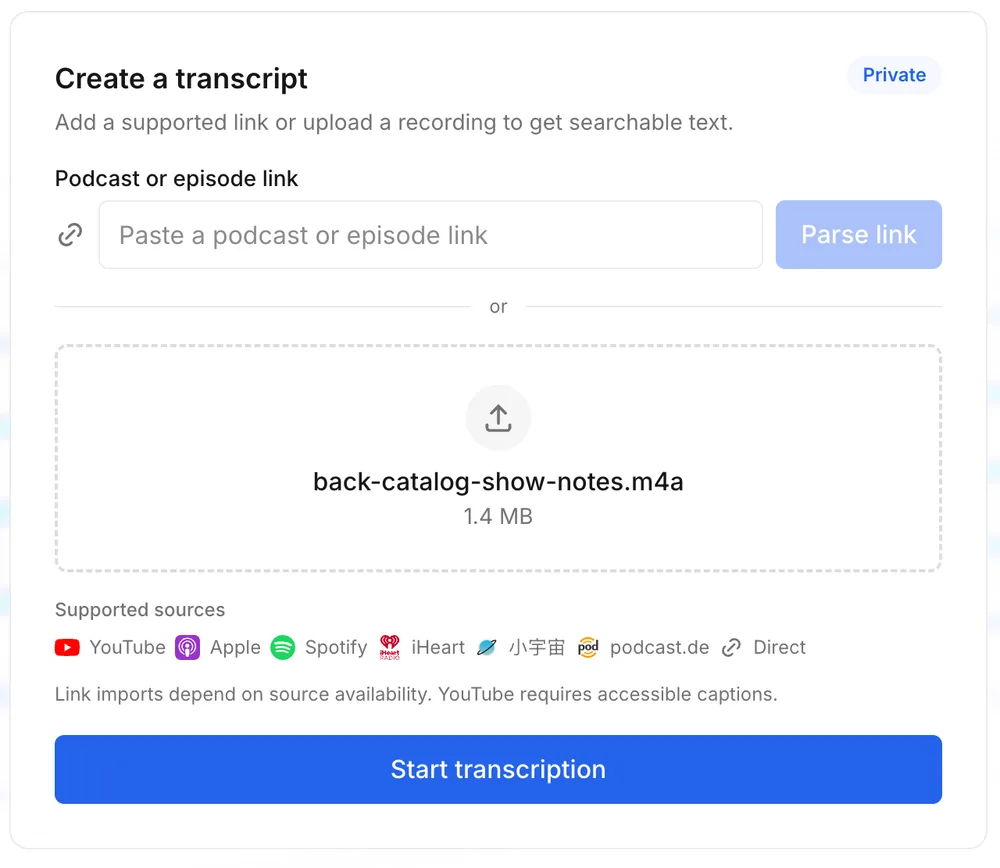
音声の文字起こしを開き、アップロード欄にファイルをドロップするか、欄をクリックして選びます。処理前にファイル名とサイズが表示されます。
次の画面にはPodTextが測定した長さが表示され、言語を設定できます。標準はAuto-detect(自動検出)で、99以上の言語から指定することもできます。言語がわかっている場合、特に冒頭に音楽がある場合や複数の言語が混ざる場合は、ご自身で選んでください。録音を処理するために必要な権利と同意を得ていることも確認します。
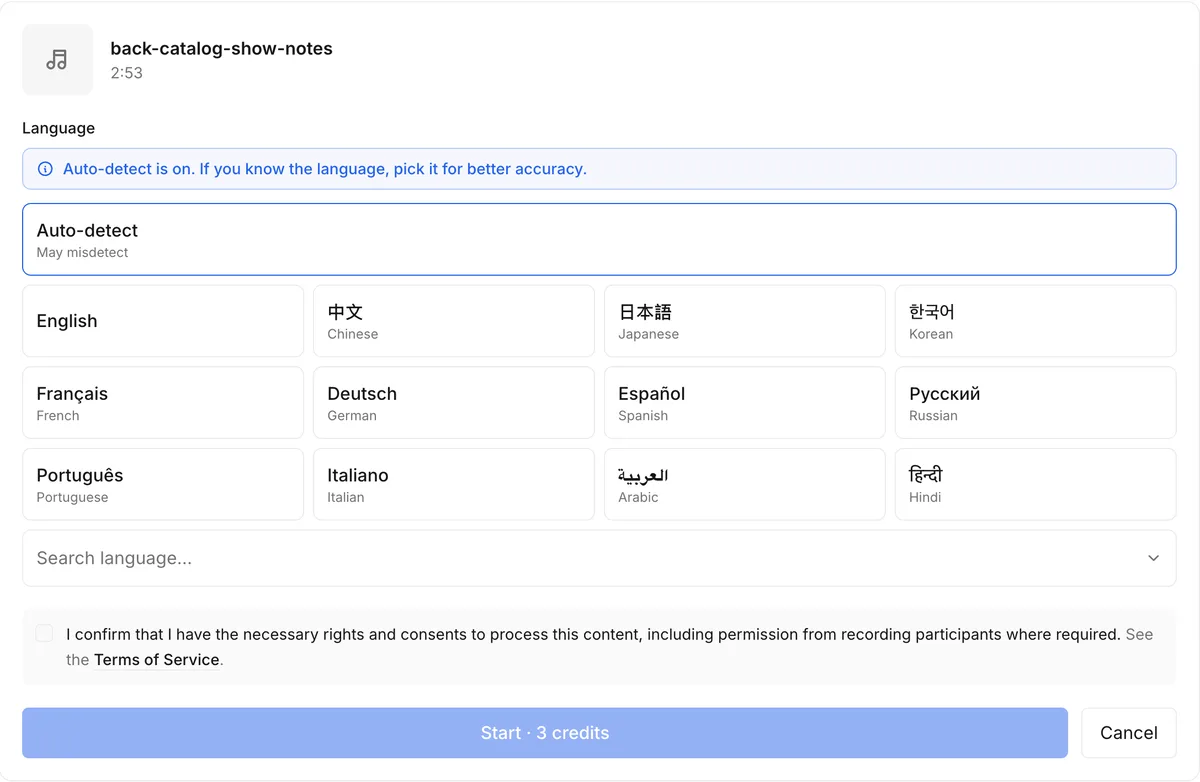
文字起こしは音声1分につき1クレジットで、1分未満は切り上げます。処理前にStartボタンで必要数を確認できます。2:53のサンプルでは3クレジットを消費しました。新規アカウントには初回限定の無料60クレジットが付与され、クレジットカードは不要です。文字起こしに失敗した場合やキャンセルした場合は、クレジットが全額返還されます。
処理はバックグラウンドで進み、進捗を確認できます。アップロード上限内のファイルを分割する必要はありません。
3. 文字起こしを音声と照合する
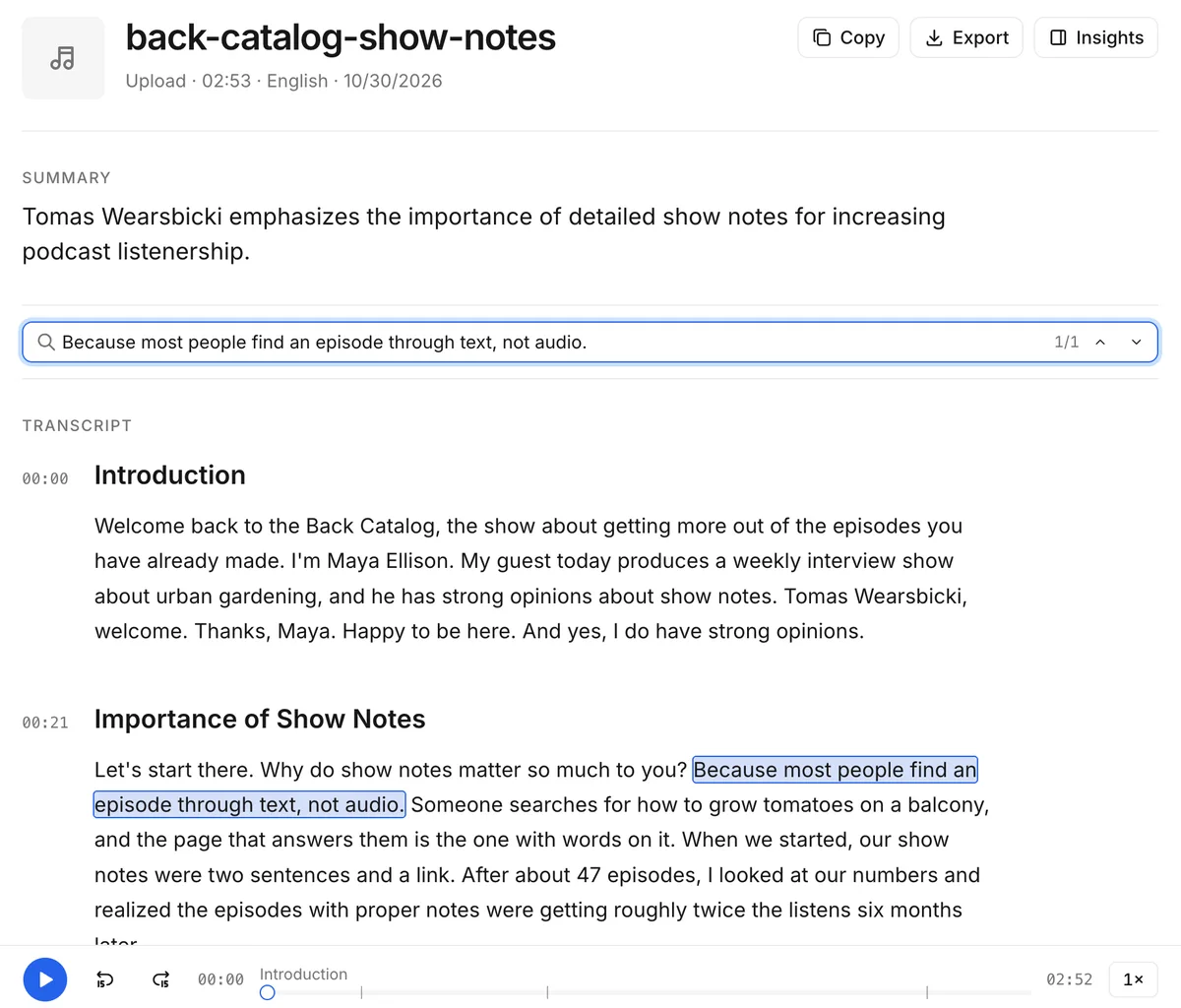
完了すると、自動生成されたチャプター見出しの下にタイムスタンプ付きの文章が開きます。上部には1文要約、下部にはプレーヤーがあります。文章をクリックすると音声がその位置へ移動するので、不確かな部分を聴いて確認できます。
検索欄では、ゲストの名前、製品名、数字、公開予定の引用を探せます。一致箇所は強調表示され、1か所ずつ移動できます。
次の点は意識して確認してください。
- 名前、肩書き、専門用語
- 数字、日付、単位、金額
- 否定語など、文の意味を変える言葉
- 発話の重なり、小さな声、背景に音楽がある部分
サンプルの確認で見つかったこと
文字起こしと台本を比べると、修正が必要になりやすい誤りが見つかりました。
| 録音での発言 | 文字起こしの表記 | 修正の要否 |
|---|---|---|
| Tomasz Wierzbicki | "Tomas Wearsbicki"が2か所、"Tomáš Wearsbíky"が1か所 | 必要、3か所すべて |
| Ngozi Okonkwo-Hart | "Ngozi Akonkwo Hart" | 必要 |
| forty seven episodes | "47 episodes" | 不要 |
| thirty centimetres of soil | "30 centimeters of soil" | 不要 |
| three hundred and twenty families | "320 families" | 不要 |
数字は正しく認識され、算用数字で表記されました。一方、珍しい名前は誤認識され、同じ名前にも2種類のつづりが使われていました。1文要約にも誤ったつづりが引き継がれたため、AI要約やチャプター内の名前も確認してください。
検索は文字列の完全一致なので、誤認識された名前を正しいつづりで検索しても見つかりません。サンプルでは"Okonkwo"も"Wierzbicki"も結果は0件です。代わりに、特徴的な一部分("konkwo")、ファーストネーム("Ngozi")、正しく認識された周辺の単語を探し、その箇所を聴きます。見つかった名前の表記ゆれをそれぞれ検索しないと、1か所だけの誤記を見落とします。
ほかにも2点あります。01:20付近の文章では句読点が抜けていました("Those become my chapter markers And then Then I search…")。また、PodTextは話者ラベルを付けないため、ホストの質問とゲストの回答が同じ段落につながる場合があります。公開用テキストにラベルが必要なら、録音で話者を確認し、書き出したコピーに追加してください。結果を左右する要因はAI文字起こしの精度と公開ベンチマークで解説しています。
4. 修正用のコピーを書き出す
PodTextにはアプリ内の文字起こし編集機能がありません。Exportからコピーをダウンロードし、テキストエディター、文書エディター、CMS、字幕エディターで修正します。修正を録音までたどれるよう、確認済みのコピーと一緒に元の書き出しも保存してください。
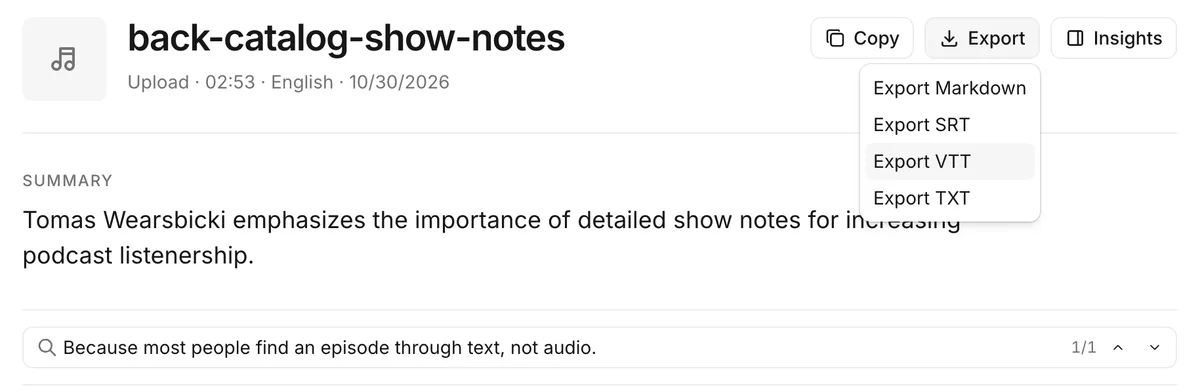
次の作業に合わせて形式を選びます。
| 次の作業 | 書き出し形式 | 確認すること |
|---|---|---|
| エピソードページに読みやすい文章を公開 | TXT | 段落、名前、表現。TXTにはタイムスタンプがありません |
| ショーノートの下書きや発言箇所の参照を保存 | Markdown | [mm:ss]などのタイムスタンプと対応する文章 |
| 動画エディターで字幕を追加 | SRT | 最終版の動画に対する字幕の表現とタイミング |
| ウェブプレーヤーに字幕を追加 | VTT | 利用するプレーヤーでの文章とタイミング |
4つともテキストベースのファイルで、PodTextの外で編集できます。字幕形式に迷ったらSRTとVTTの違いをご覧ください。書き出したファイルを修正しても、PodTextに非公開で保存された文字起こしは変わりません。
SRTやVTTを字幕として使う場合は、公開前に字幕エディターで開いてください。サンプルのSRTには25個のキューがあり、次の2つのパターンに注意が必要でした。
6
00:00:24,680 --> 00:00:48,380
Because most people find an episode through text, not audio. Someone searches for how to grow tomatoes on a balcony, ...

14
00:01:38,890 --> 00:01:45,970
and fixed the spelling in my export. What else do you check? Numbers. Always. If a guest says a
キュー6は段落全体をほぼ24秒間表示するため、字幕として読むには長すぎます。短いキューに分割してください。キュー14はゲストの発言で始まり、行の途中でホストの質問に変わります。話者が切り替わる位置で分割します。
5. 自分のサイトに公開用テキストを用意する
確認済みの文章を、ご自身のエピソードページや公開システムに配置します。エピソード名と、会話の内容を説明する短い導入文を添えてください。長い文章は読みやすい節に分けます。読者が出典を確認できるよう、エピソードの音声へリンクします。
PodTextが代わりに公開するわけではありません。アカウント内の文字起こしは非公開で、検索エンジンにも登録されません。ファイルを書き出しても公開ページは作成されません。ご自身のCMSで公開する内容を選びます。ページ作成のヒントはポッドキャストの文字起こしをSEOに活用する方法をご覧ください。
6. 確認済みの文章をショーノートや字幕にする
生成されている場合、PodTextのAI要約、チャプター、要点、引用をショーノートの出発点にできます。Insightsを開いて確認してください。録音と照合し、役立つ部分を選んで、普段の執筆ツールで表現を整えます。要約は下書きであり、引用、主張、名前の確認を代わりに済ませるものではありません。サンプルの要約にも、ゲストの名前の誤記が残っていました。
動画版のエピソードにはSRTかVTTを書き出し、動画・字幕エディターで確認します。字幕が同じ最終編集版に合っていることを確かめてください。音声版と動画版で冒頭が異なるなら、タイミングを別途確認する必要があります。次の手順は字幕ガイド、確認済みテキストのほかの用途はポッドキャストコンテンツの再活用で紹介しています。
公開前の確認
- 文字起こしと字幕が最終版の録音に合っているか確認します。
- 誤記の表記ゆれも含めて名前をそれぞれ検索し、すべて修正します。
- 数字や引用する箇所をもう一度聴きます。
- 公開先で必要なら、話者ラベルを手動で追加します。
- 長い字幕キューや、途中で話者が変わるキューを分割します。
- 修正済みの文章を保存し、公開先のプレーヤーで字幕のタイミングを確認します。
- 選んだコピーをご自身のサイトや動画プラットフォームで公開します。
完成したファイルをPodTextにアップロードするか、まずサンプル録音で一連の流れを試してください。ほかの入力方法はポッドキャスト文字起こしの概要をご覧ください。公開エピソードのリンクから始める場合は、リンクを使う手順に進んでください。

