

Apple Podcastsの文字起こしを表示・保存する方法
まずApple Podcasts標準の文字起こしを確認。表示されない場合や全文をファイルで保存したい場合は、エピソードリンクからPodTextでタイムスタンプ付きテキストを作れます。
著者 PodTextチーム公開日 更新日

まず手順をまとめると: 最初にPodcastsアプリを確認してください。iPhone、iPad、Macでは、多くのエピソードで無料の文字起こしを読み、検索し、一部を共有できます。エピソードを開いてTranscript欄までスクロールするか、その他のメニューからView Transcriptを選びます。文字起こしがない場合や、全文をファイルで保存したい場合は、エピソードリンクをコピーしてPodTextに貼り付けてください。PodTextは公開音声から、別のタイムスタンプ付き文字起こしを作成します。
このガイドはPodTextチームによる自社製品の使い方の説明で、独立したレビューではありません。PodTextはAppleと提携しておらず、Appleの推奨も受けていません。
Apple Podcastsに文字起こしはありますか?
多くの場合はあります。Appleはカタログ内のエピソードが公開されてからほどなく文字起こしを自動生成し、番組側が独自に提供する場合もあります。Appleの配信者向け資料によると、文字起こしにはiOS 17.4以降が必要で、英語、デンマーク語、オランダ語、フィンランド語、フランス語、ドイツ語、イタリア語、ノルウェー語、ポルトガル語、スペイン語、スウェーデン語のポッドキャストに対応しています。
Appleは、言語や国・地域によって利用可否が異なる場合があるとも説明しています。エピソードを開いて確認するのが最も手早い方法です。
Apple標準の文字起こしを表示して使う
iPhone・iPad
- Podcastsアプリを開き、エピソードに移動します。
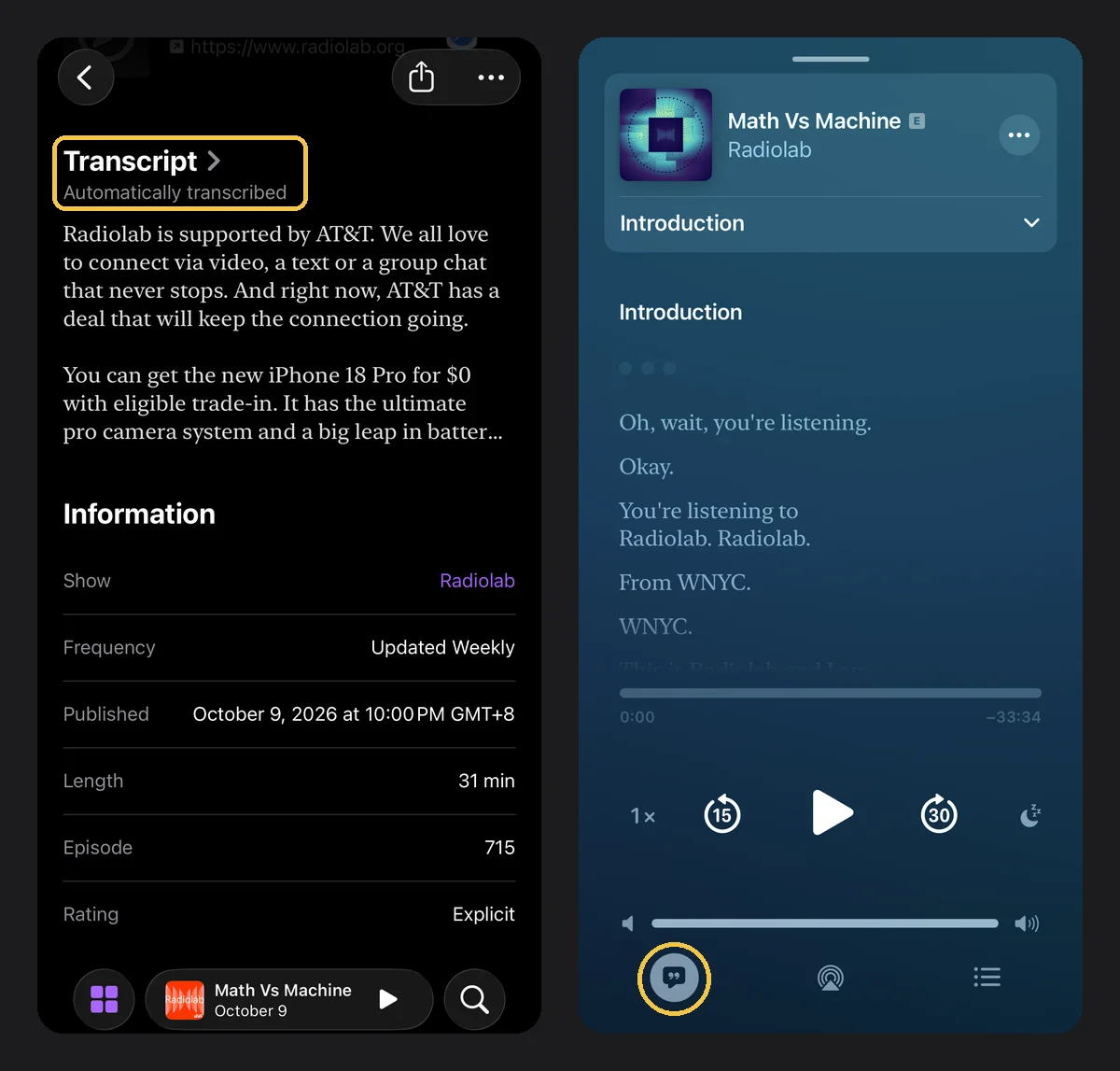
- エピソードの詳細ページでTranscript欄までスクロールします。その他のボタン(•••)からView Transcriptを選ぶこともできます。
- 再生中は「再生中」画面の音量スライダーの下にある文字起こしボタンをタップします。
Mac
- Podcastsアプリを開き、エピソードを選びます。
- Transcript欄までスクロールするか、その他のボタンからView Transcriptを選びます。再生中はプレーヤーのView Transcriptをクリックすることもできます。
文字起こし内では単語やフレーズを検索でき、段落をタップ・クリックするとその位置から再生できます。再生に合わせて単語が強調表示されます。提供元も表示され、Appleによる自動生成にはその旨(上の例では"Automatically transcribed")、番組提供のものには"Provided by"と番組名が記されています。多くのエピソードにはチャプターもあり、Appleが自動生成することもあります。
文章を取り出すには、一節を選択してコピーまたは共有します。Appleの資料では、1回に共有できるのは200語までで、共有テキストには出典表記とエピソードへのリンクが付きます。
Appleの文字起こしだけでは足りない場合
Appleの文字起こしは無料の標準機能で、聴きながら読むには十分なことが多いです。ただし、次のような場合には対応できません。
- 文字起こしがない。 カタログ外のエピソードや、コンテンツ制限が有効な場合の露骨な表現を含むエピソードには表示されません。公開直後はまだ用意されていない場合があり、番組がAppleに非表示を依頼することもできます。
- 言語が非対応。 自動文字起こしは、上記の言語に限られます。
- 全文をファイルにしたい。 コピーと共有は選択した部分が対象です。ダウンロード機能は制作者向けのApple Podcasts Connectにあります。
- 一部が欠けている。 歌詞や、文字起こし後に動的に挿入された音声によって変更された部分は表示されません。
- Apple製デバイスを使っていない。 Appleが文字起こしについて案内しているのはiPhone、iPad、MacのPodcastsアプリです。ウェブプレーヤーで表示できるかは確認できませんでした。
正しいエピソードリンクをコピーする
番組全体ではなく、特定の1エピソードへのリンクを使います。
iPhone・iPad
- エピソードの詳細ページを開きます。
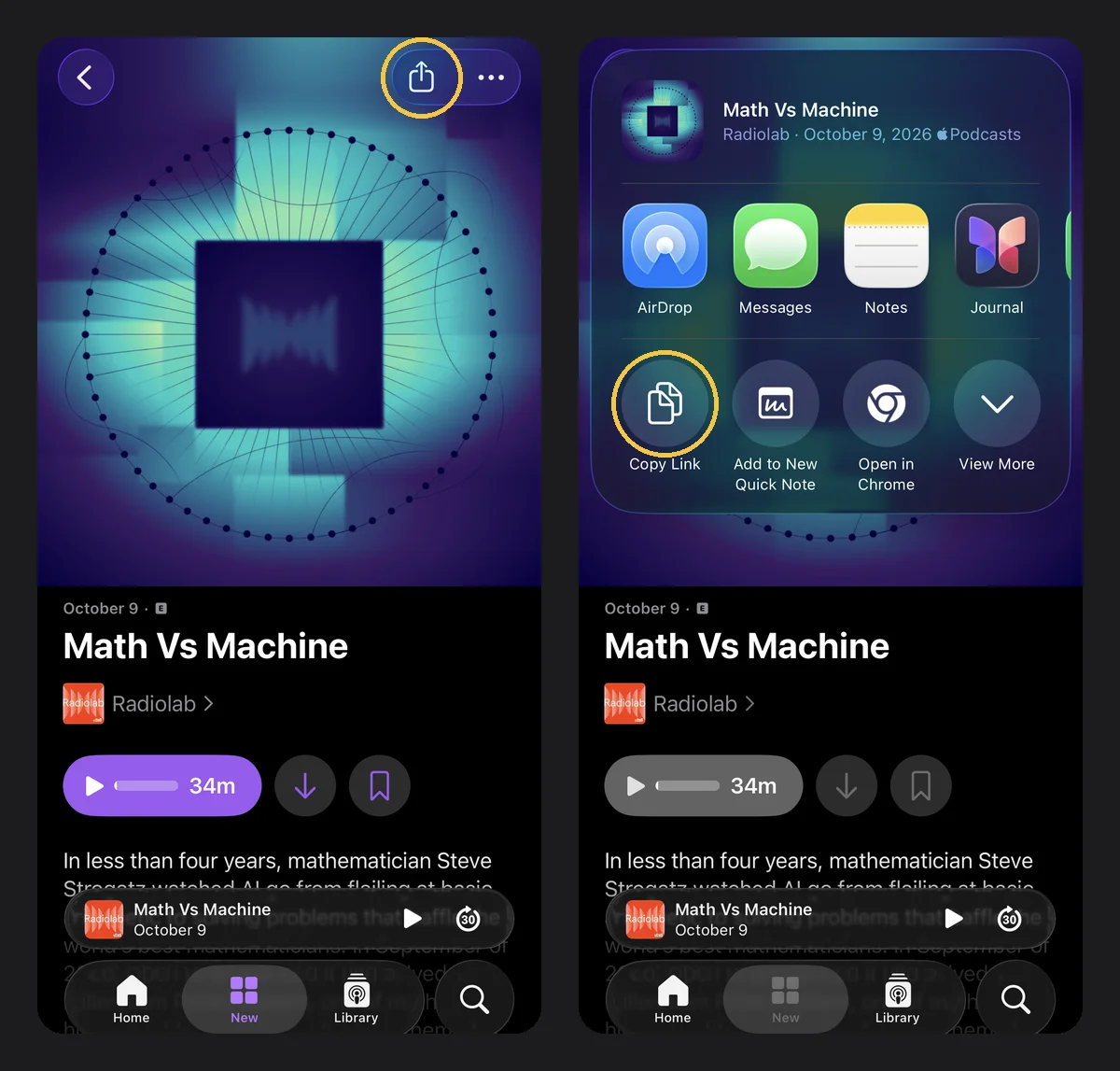
- 共有ボタンをタップします。
- 共有シートでCopy Linkをタップします。
Mac
- Podcastsアプリでエピソードを探します。
- その他のボタン(•••)からCopy Linkを選びます。
ウェブ(podcasts.apple.com)
- 番組ページではなく、エピソード自体のページを開きます。
- ブラウザーのアドレスバーからURLをコピーします。
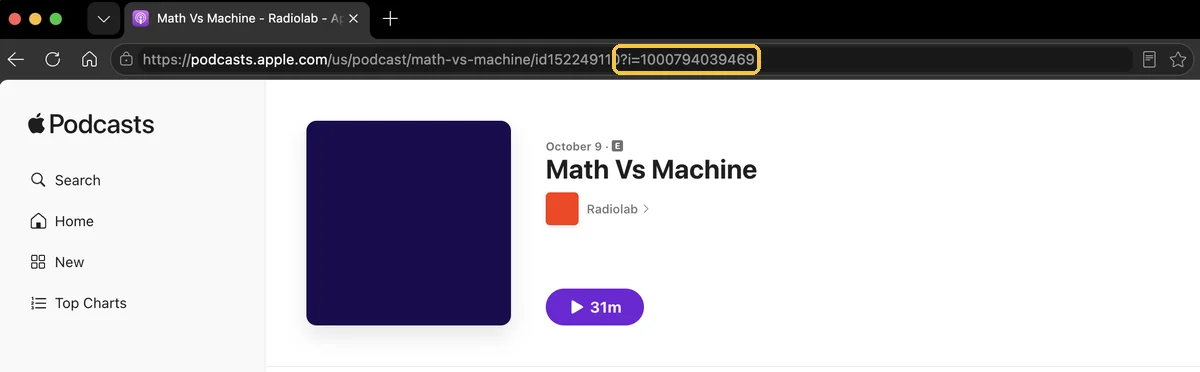
エピソードリンクはhttps://podcasts.apple.com/us/podcast/math-vs-machine/id152249110?i=1000794039469のような形式です。?i=以降がエピソードを識別します。これがなければ番組リンクです。
PodTextでリンクを使う
-
リンクを貼り付けます。 PodTextのApple Podcastsページを開き、リンク欄にURLを貼り付けます。
-
エピソードを確認します。 表示されたタイトルと長さで、目的のものか確認します。
-
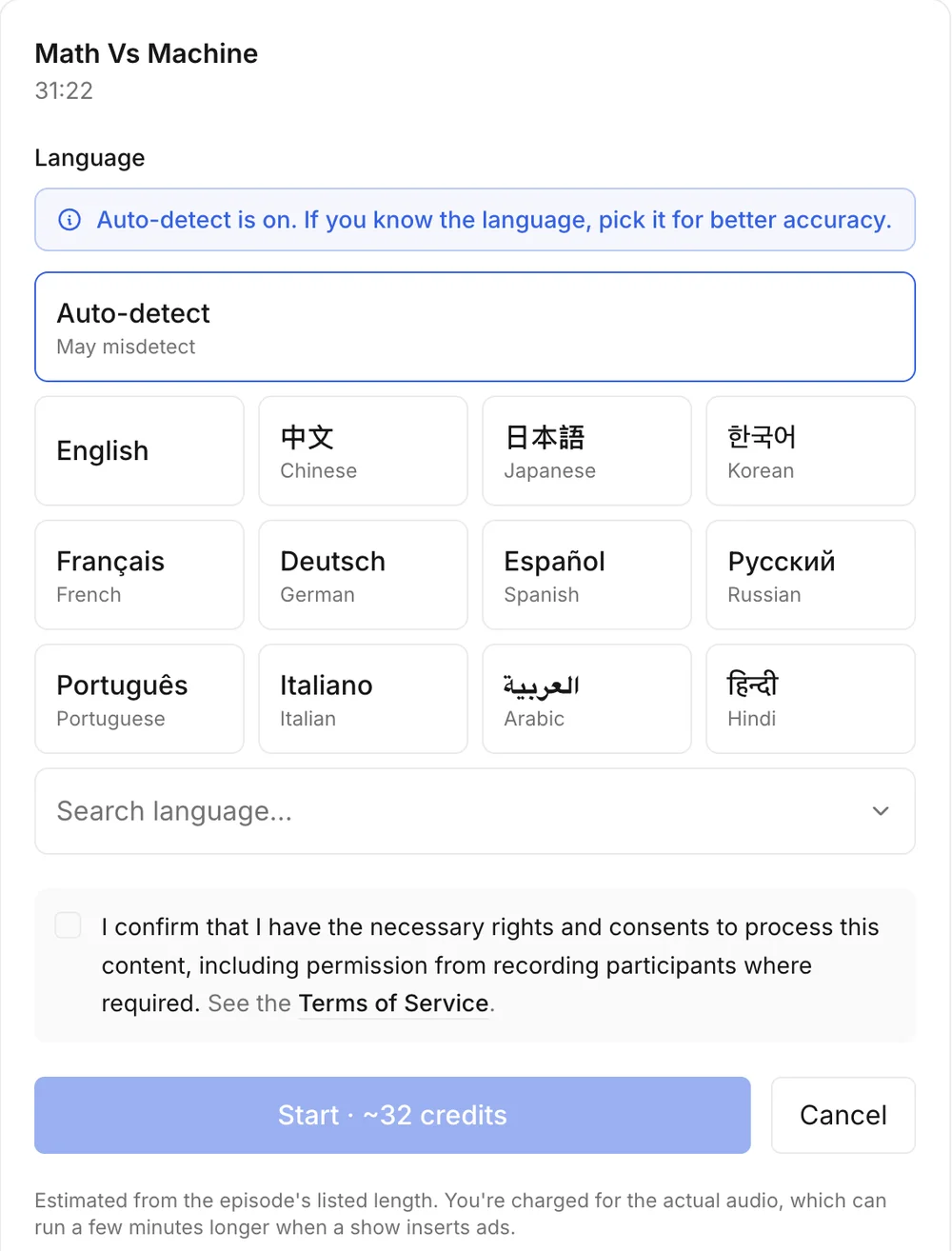
言語を選びます。 標準は自動検出です。99以上の言語から指定もでき、複数の言語が混ざる音声で役立ちます。
-
ログインします。 新規アカウントはGoogleで作成でき、初回限定60クレジットが付与されます。クレジットカードは不要です。
-
確認して開始します。 処理前に必要クレジット数の目安が表示されます。音声1分につき1クレジットで、1分未満は切り上げます。コンテンツを処理するために必要な権利を持っていることも確認します。
-
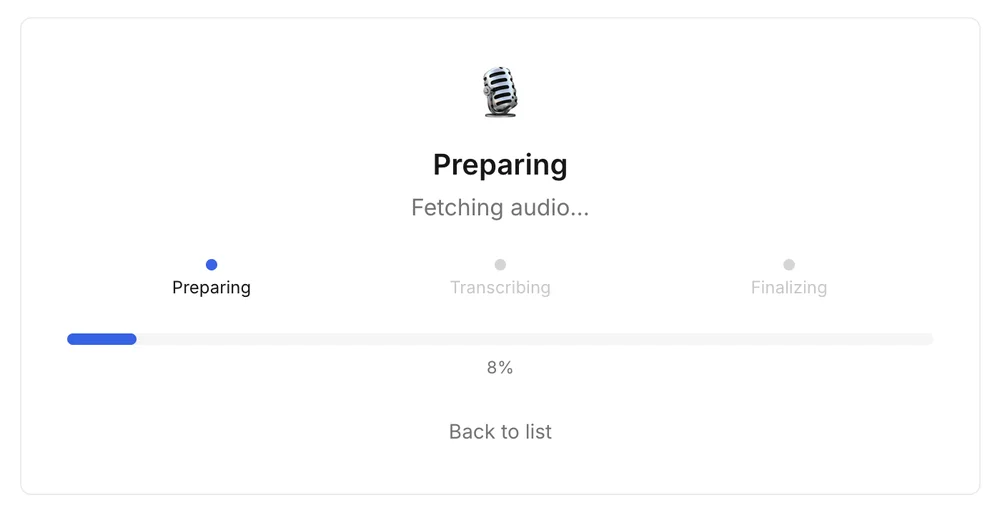
結果を待ちます。 バックグラウンドで処理され、進捗を確認できます。完了するとアカウント内で文字起こしが開きます。
PodTextは、番組のフィードで配信されているものと同じ、配信者の公開音声ファイルを利用します。Appleの文字起こしは使わず、Apple Accountを求めることもありません。自分でダウンロードする必要もありません。
最終的なクレジット消費は、PodTextが実際に処理する音声に基づきます。広告を動的に挿入する番組では、表示より数分長くなる場合があります。AppleではMath Vs Machineは31分と表示され、PodTextはそこから約32クレジットと見積もりますが、2026年10月21日にApple Podcastsで再生した版は広告込みで33:34でした。文字起こしに失敗した場合やキャンセルした場合は、クレジットが全額返還されます。
文字起こし後に使えるもの
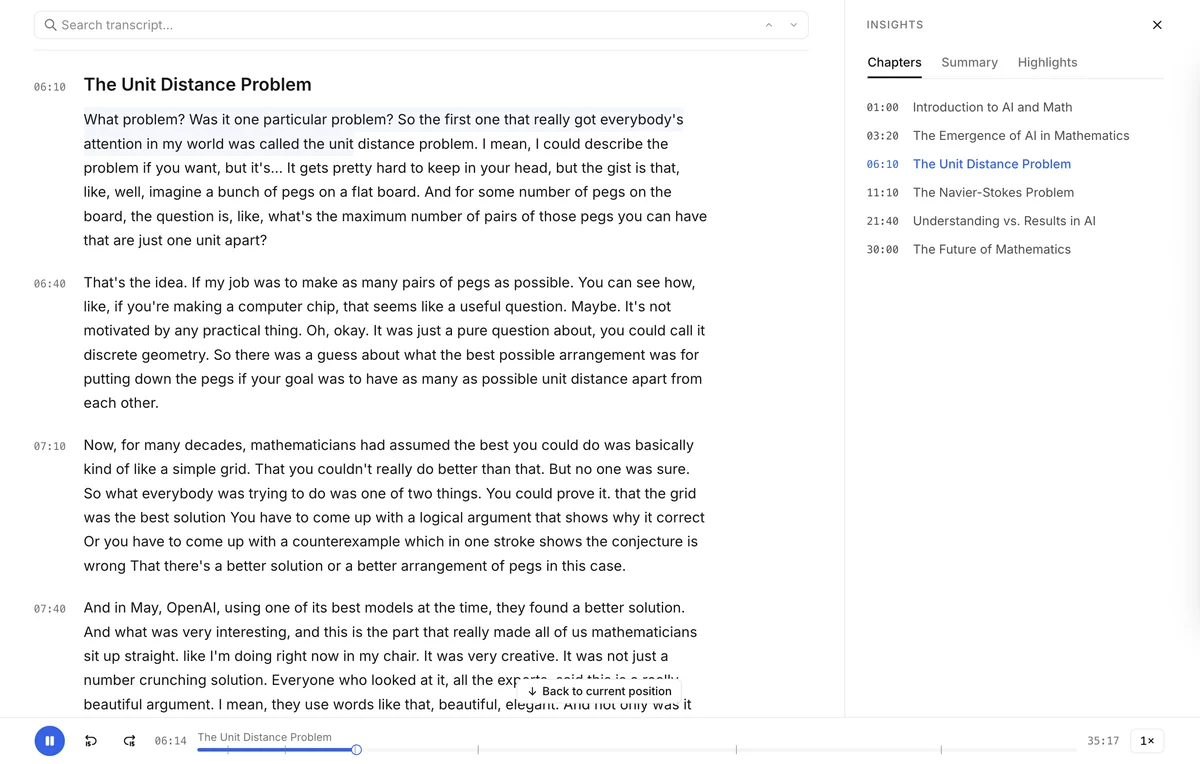
- タイムスタンプ付きテキスト。 段落に分かれ、時刻をクリックすると音声の該当箇所に移動します。
- テキストに連動する再生。 再生中の文章を強調表示します。
- 検索。 エピソード全体を検索し、一致箇所を強調表示します。
- AI分析。 1文の概要に加え、チャプター、要約、要点、引用を提供します。チャプターや引用から音声の該当箇所へ移動できます。
PodTextは話者ラベル、アプリ内での文字起こし編集、PDFへの書き出しには対応していません。
文字起こしを書き出して再利用する
- コピーで全文を一度に取り出せます。
- Markdownはエピソード名、チャプター見出し、各段落の先頭のタイムスタンプを保持し、メモや下書きに向いています。
- TXTはタイムスタンプなしのプレーンテキストです。
- SRTとVTTは各行にタイムコードが付く字幕ファイルです。迷ったらSRTとVTTの違いをご覧ください。
発言を引用する前に、該当箇所をクリックして聴いてください。名前と数字は音声認識が特に間違えやすい部分です。理由はAI文字起こしの精度で解説しています。
エピソードリンクと番組リンクの違い
- エピソードリンク(
?i=を含む)は、そのまま確認画面へ進みます。 - 番組リンク(
?i=なし)は、公開フィードから番組のエピソード一覧を開きます。1本を選んで確認します。
どちらも1回に1エピソードを文字起こしします。番組全体を一括で取り込む機能はありません。
リンクを処理できない場合
PodTextが音声にアクセスできない場合、クレジットを消費する前にお知らせします。主な原因は次のとおりです。
- 購読者限定のエピソード。 Apple Podcastsの有料エピソードには、PodTextが取得できる公開音声がありません。
- リンクが不完全。
podcasts.apple.comからエピソードか番組のリンクをコピーしたか確認してください。 - 番組のフィードが見つからない・読めない。 配信者がRSSフィードを案内している場合は、フィードを直接試してください。
- 一時的なエラー。 ディレクトリの検索には、まれに回数制限がかかります。数分待って再試行してください。
どのリンクも使えず、自分の番組の音声など、正当に入手した録音をお持ちの場合は、代わりにアップロードしてください。最大1 GB、6時間のファイルに対応しています。ほかのリンク形式はリンクからポッドキャストを文字起こしする方法で紹介しています。
Apple標準機能とPodTextの使い分け
| 必要なこと | Apple標準の文字起こし | PodText |
|---|---|---|
| 料金 | Podcastsアプリで無料 | 音声1分につき1クレジット。登録時に無料60クレジット |
| 読める場所 | iPhone、iPad、MacのPodcastsアプリ | デバイスを問わずウェブブラウザー |
| 言語 | 英語と上記のほか10言語 | 自動検出、または99以上から選択 |
| テキストの取り出し | 選択部分をコピー・共有。共有は200語まで | 全文コピー、Markdown、TXT、SRT、VTTで書き出し |
| 話者名 | 番組が提供している場合に表示 | 非対応 |
| 要約とチャプター | Appleまたは番組が作成したチャプター | AI要約、チャプター、要点、引用 |
| 購読者限定エピソード | 購読者は利用可能 | 非対応 |
聴きながら読んだり、一節を共有したりするだけなら、Apple標準の文字起こしが手軽です。文字起こしがない場合、言語が非対応の場合、全文をファイルにしたい場合にはPodTextが役立ちます。
よくある質問
Apple Podcastsに文字起こしはありますか?
はい。多くのエピソードにあります。対応言語ではAppleが自動生成し、番組が独自に提供する場合もあります。iPhone、iPad、MacのPodcastsアプリで確認できます。
Apple Podcastsの文字起こしを書き出せますか?
リスナーはアプリで選択した文章をコピー・共有できますが、全文の書き出し機能はありません。番組制作者はApple Podcasts Connectからダウンロードできます。自分で全文ファイルを作るには、PodTextなどでエピソードリンクから文字起こししてください。
エピソードリンクはどうコピーしますか?
iPhone・iPadではエピソードページの共有からCopy Linkを選びます。Macではその他のボタンからCopy Linkを選びます。ウェブではエピソードページのアドレスをコピーします。リンクに?i=が含まれているか確認してください。
Appleに文字起こしが表示されない場合は?
デバイスがiOS 17.4以降で、エピソードが対応言語かを確認してください。それでも表示されない場合は、エピソードリンクをPodTextに貼り付けてください。
Apple Podcastsの有料サブスクリプションでも使えますか?
いいえ。購読者限定のエピソードには公開音声がないため、PodTextはリンクから処理できません。
今開いているエピソードで試す
Appleの文字起こしで足りるなら、そのまま使いましょう。足りない場合はエピソードリンクをコピーしてPodTextに貼り付けてください。処理前に対象エピソードと費用の目安を確認できます。
出典
Appleの文字起こしと共有について、2026年10月19日に以下の公式資料で確認しました。

