

リンクからSpotifyポッドキャストを文字起こしする方法
SpotifyのエピソードリンクをPodTextに貼り付け、検索・書き出しできるタイムスタンプ付きテキストに。リンクが使えない場合の対処法も紹介します。
著者 PodTextチーム公開日 更新日

まず手順をまとめると: Spotifyでエピソードを開き、共有からリンクをコピーしてPodTextに貼り付けます。PodTextはそのリンクから番組の公開ポッドキャストフィードを探し、フィードの音声を文字起こしします。検索・書き出しできるタイムスタンプ付きテキストが得られます。一般公開の番組には対応しますが、Spotify独占配信には対応しません。
このガイドはPodTextチームによる自社製品の使い方の説明で、独立したレビューではありません。PodTextはSpotifyと提携しておらず、Spotifyの推奨も受けていません。
Spotifyに文字起こしがある場合は?
一部のエピソードにはあります。Spotifyのヘルプによると、モバイルアプリの「再生中」画面やエピソードページで文字起こしを表示できます。ただし、すべてのクリエイターが利用できるわけではなく、クリエイターはエピソード単位または番組全体で表示を無効にできます。
まずSpotifyモバイルアプリで確認してください。文字起こしがない場合や、保存できるファイル、すばやく読める要約、引用用テキスト、切り抜き動画の字幕が必要な場合は、自分で作成すると便利です。
Spotifyからエピソードリンクをコピー
必要なのは特定の1エピソードへのリンクです。以下は2026年10月12日時点のSpotify iOSアプリとウェブプレーヤーの手順です。
スマートフォン・タブレット
- エピソードを開きます。
- 共有アイコンをタップします。3点メニューから共有を選んでも構いません。
- リンクをコピーをタップします。
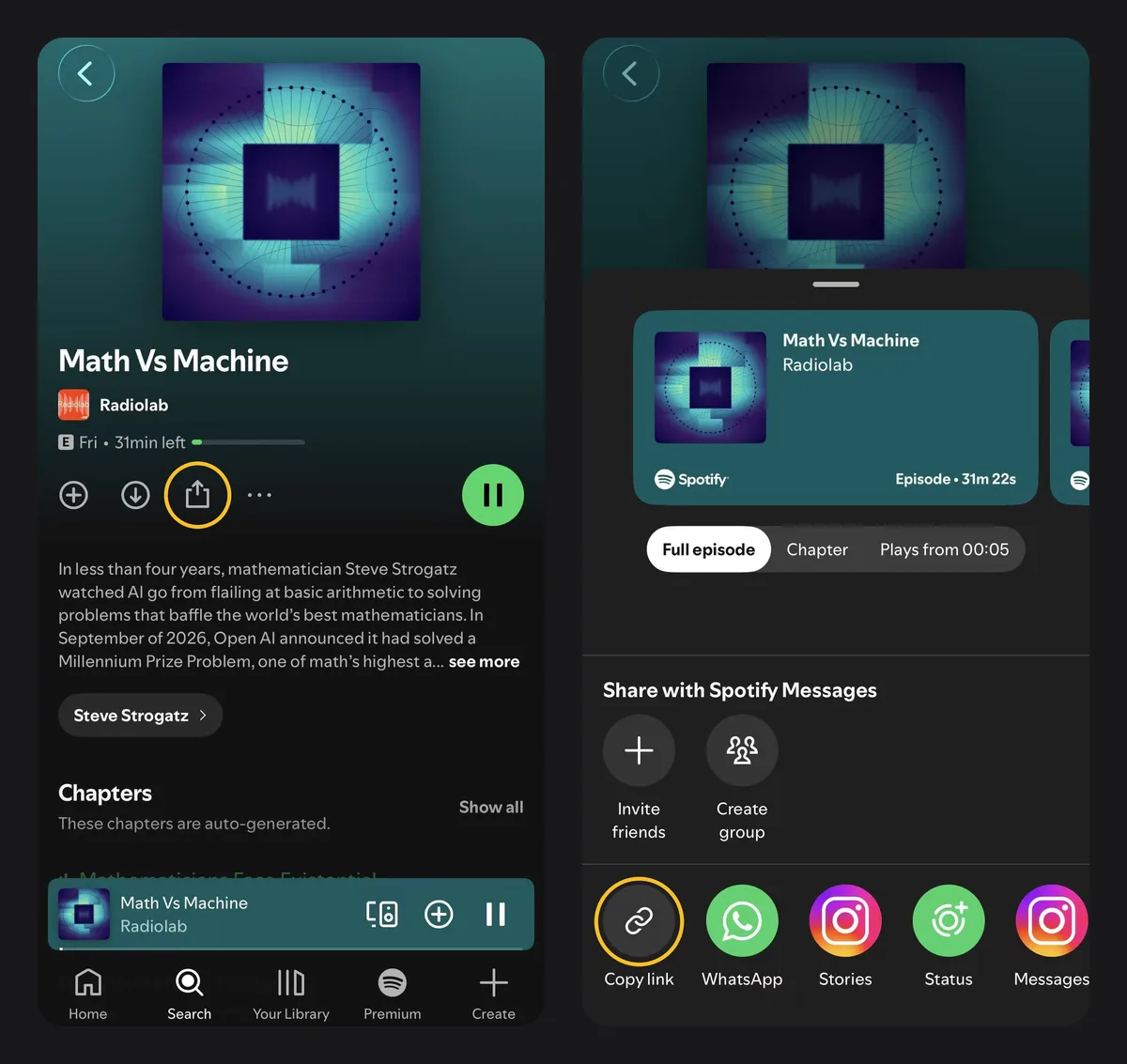
モバイルブラウザーでは、アドレスバーからURLをコピーすることもできます。
デスクトップアプリ・ウェブプレーヤー(open.spotify.com)
- エピソードを右クリックするか、横の3点メニューを開きます。
- 共有を選びます。
- エピソードのリンクをコピーを選びます。デスクトップアプリでは表記が多少異なる場合があります。
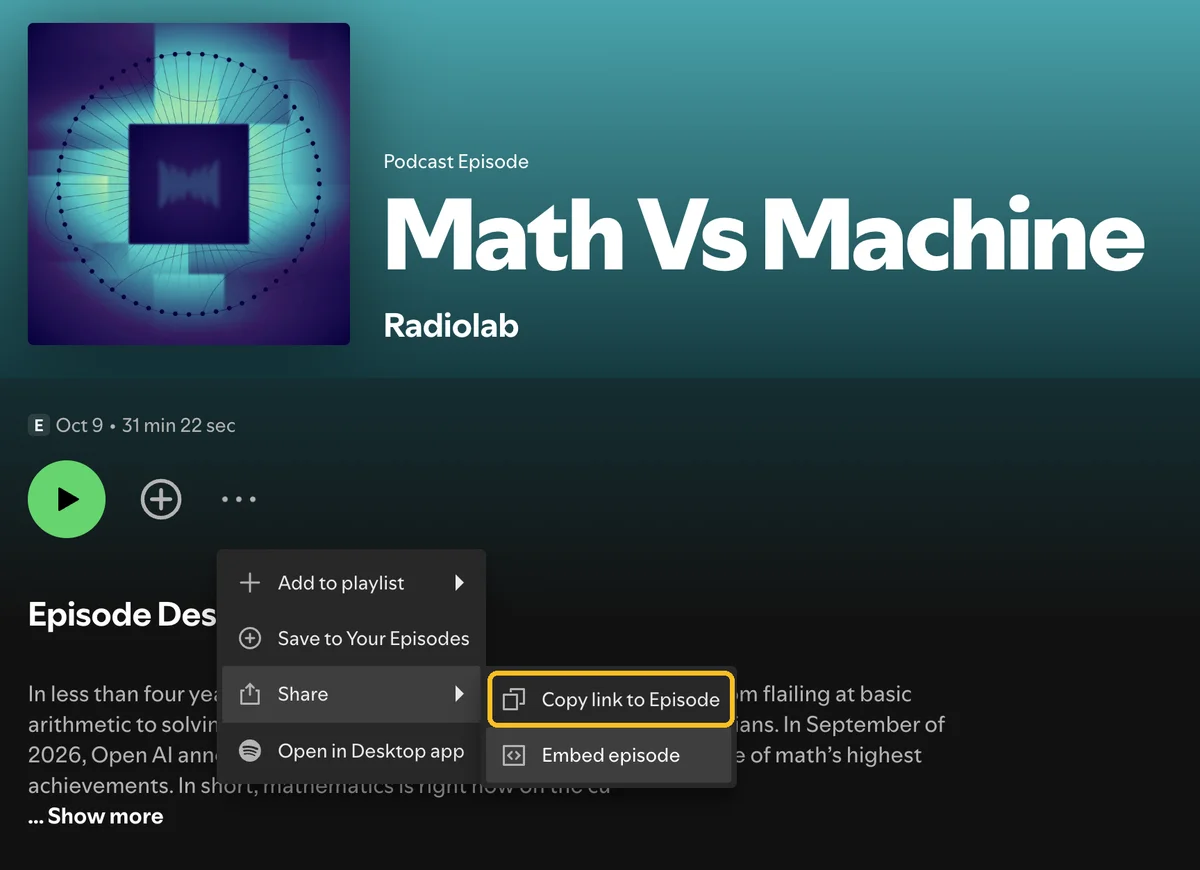
リンクはhttps://open.spotify.com/episode/で始まります。?si=…など、?以降の追跡用データは残して構いません。短縮リンクをコピーした場合はブラウザーで開き、アドレスバーから完全なURLをコピーしてください。
PodTextにリンクを送信
-
リンクを貼り付けます。 PodTextのSpotifyページを開き、リンク欄にURLを貼り付けます。
-
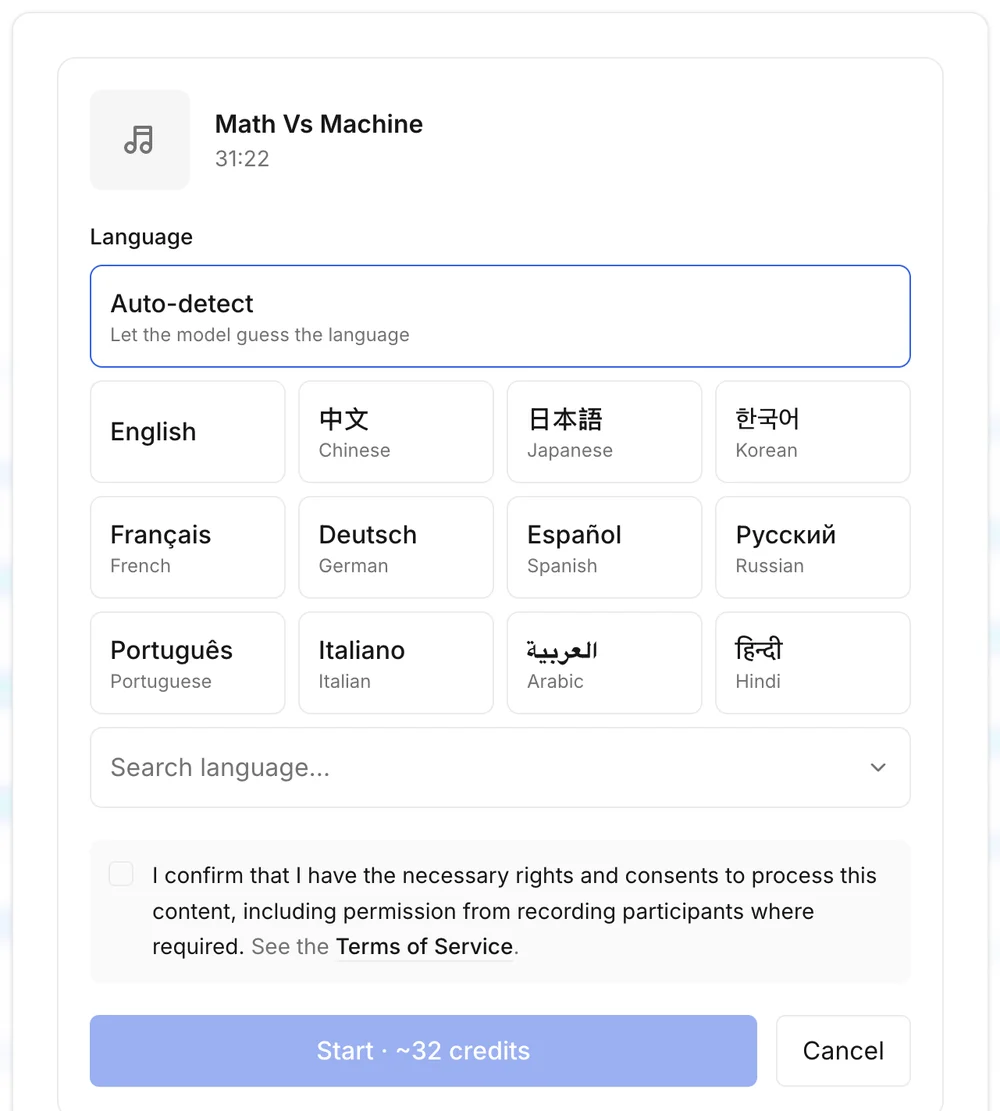
取得した内容を確認します。 表示されたエピソード名と長さで、目的のものか確認します。
-
言語を確認します。 標準は自動検出です。99以上の選択肢から指定もでき、複数の言語が混ざるエピソードで役立ちます。
-
ログインします。 新規アカウントはGoogleで作成でき、1回限りの60クレジットが付与されます。クレジットカードは不要です。
-
確認して開始します。 処理前に費用の目安を表示します。音声1分につき1クレジットで、1分未満は切り上げです。コンテンツを処理するために必要な権利と同意を得ていることも確認します。
-
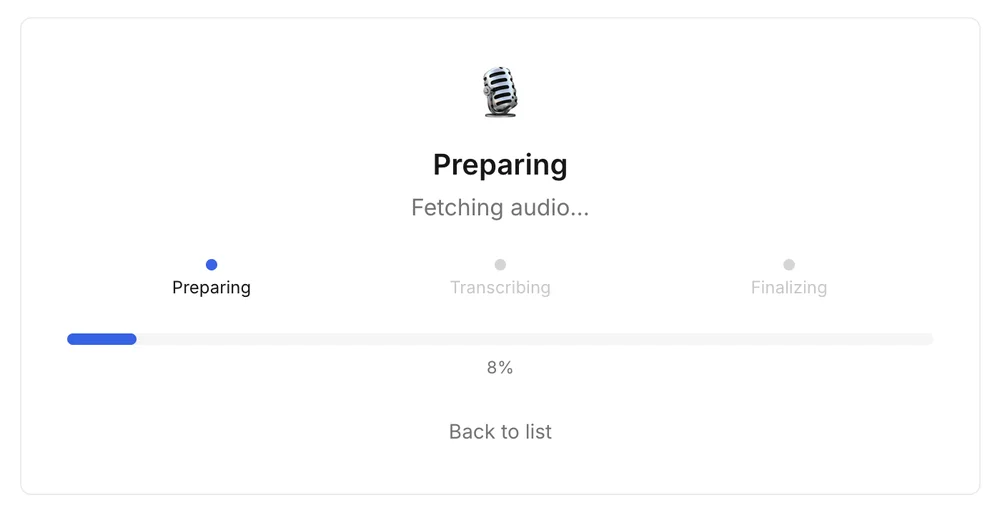
文字起こしを待ちます。 処理はバックグラウンドで進み、進捗画面で現在の段階を確認できます。完了するとアカウント内に文字起こしテキストが開きます。
例:Radiolabのエピソード
WNYCの番組RadiolabのMath Vs Machineを例にします。Spotifyでは31分22秒と表示され、リンクはhttps://open.spotify.com/episode/7zndqCr4dhDKoFqRJgluGAです。
公開フィードに同じタイトルのエピソードがあるため、PodTextはその音声を文字起こしします。2026年10月12日に試した際は、フィードの音声に広告が入り35:18だったため、36クレジットを消費しました。それでも登録時の無料枠に収まります。
広告付きの番組では、この違いが生じます。クレジットは実際に文字起こしする音声の長さで計算するため、Spotifyの表示より数分長くなる場合があります。
得られるもの
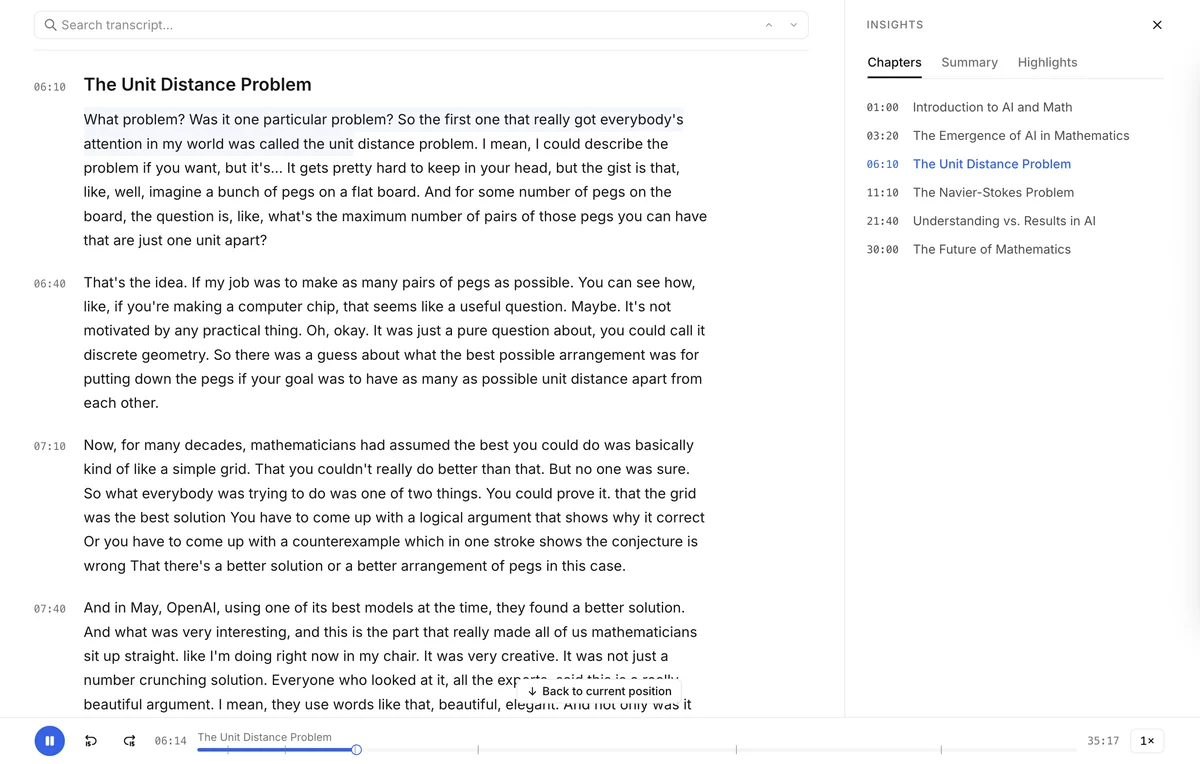
- タイムスタンプ付きテキスト。 文章を区間に分け、エピソード内の時刻を付けます。
- テキストに連動する再生。 再生中の文章を強調表示し、文章をクリックするとその位置に音声が移動します。
- 検索。 エピソード内の名前、数字、フレーズを検索し、一致箇所を強調表示します。
- AI分析。 上部の1文要約に加え、サイドパネルにチャプター、詳しい要約、ハイライト(要点と引用)を表示します。チャプターをクリックすると、その部分に移動します。
- 書き出し。 Markdown、TXT、SRT、VTTに対応し、全文コピーボタンもあります。
話者のラベル付け、アプリ内でのテキスト編集、PDFへの書き出しには対応していません。
ざっと読み、検索し、確認して書き出す
- まずチャプターを見ます。 エピソードの構成を把握でき、クリックすると該当箇所へ移動します。要約とハイライトは案内として使い、引用は文字起こしテキストから取ってください。
- 探しているものを検索します。 ゲストが話した名前や数字などを入力します。
- 引用する箇所は音声で確認します。 文章をクリックして聞いてください。名前、ブランド、数字は音声認識が間違えやすい部分です。理由はAI文字起こしの精度で解説しています。
- 用途に合う形式で書き出します。 メモや下書きにはMarkdown・TXT、字幕にはSRT・VTTを使います。字幕形式に迷ったらSRTとVTTの比較を参照してください。
エピソードリンクと番組リンクの違い
- エピソードリンク(
open.spotify.com/episode/…)は直接、確認画面へ進みます。対象が決まっているときに使います。 - 番組リンク(
open.spotify.com/show/…)はエピソード一覧を開きます。1件を選んで確認します。
番組リンクでも文字起こしは1件ずつです。番組全体の一括取り込みはできません。
Spotifyリンクが使えない場合
PodTextはSpotifyから音声をダウンロードしません。エピソード名と番組名を読み、配信者の公開RSSフィードを探して、タイトルでエピソードを照合します。どこかの段階で見つからなければ、クレジットを消費する前に案内します。主な原因は次のとおりです。
- Spotify独占・オリジナル番組。 公開フィードがなく、音声を取得できません。リンクでは解決できません。
- 購読者限定・有料ボーナスのエピソード。 公開フィードに含まれていません。
- Spotify上に動画としてしか存在しないエピソード。 PodTextが使うのは公開フィードの音声です。ほかの場所で音声版も配信していれば、そちらを使ってください。
- タイトルが一致しない。 フィード上のタイトルが異なる場合や、同じタイトルのエピソードが2つある場合は、推測せずに停止します。違うエピソードを文字起こししないためです。
- Spotifyから詳細を取得できない。 特定の地域に限定されたコンテンツなどで発生する場合があります。
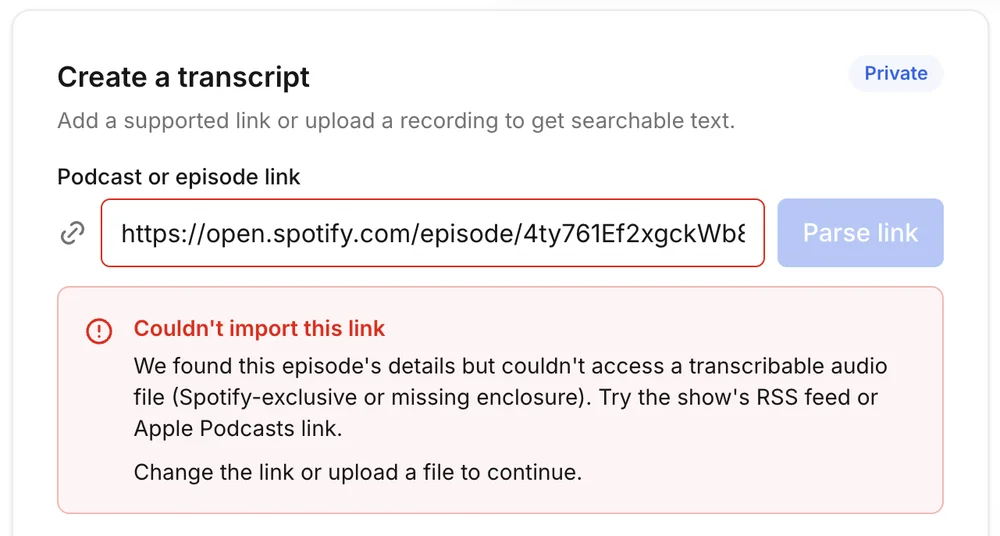
多くの場合、次に試すのは同じ番組のApple PodcastsリンクかRSSフィードです。対応するすべてのリンク形式はリンクからポッドキャストを文字起こしする方法に掲載しています。
代わりにファイルをアップロードする場面
使える公開リンクがなく、正当に入手した録音ファイルを持っている場合は、アップロードできます。
- 自分が制作したエピソードで、元ファイルを持っている。
- 個人利用のダウンロードが認められた有料フィードを購読している。
- 配信者のサイトでダウンロードが提供されている。
PodTextは最大1 GB、6時間の音声・動画ファイルに対応します。動画では音声トラックを文字起こしします。
Spotifyから音声を抜き出すツールは使わないでください。通常はSpotifyの利用規約に反し、PodTextもアクセス制限を回避するための仕組みではありません。
プライバシー、許可、適切な利用
- 文字起こしテキストは非公開です。 自分のアカウント内でのみ閲覧でき、公開や検索エンジンへの登録は行いません。文字起こしやアカウント全体はいつでも削除できます。
- 文字起こしをしても、エピソードの権利者は変わりません。 他人の番組の全文を再公開するには、通常は配信者の許可が必要です。
- 引用は慎重に。 短く引用し、番組名とエピソード名を明記して、先に音声と照合してください。
よくあるご質問
Spotifyポッドキャストの文字起こしを取得できますか?
多くの場合、可能です。一部はSpotifyモバイルアプリ内に文字起こしがあります。それ以外はPodTextにリンクを貼り付けてください。番組に公開ポッドキャストフィードがあれば利用できます。
Spotifyのエピソードリンクから文字起こしできますか?
はい。Spotifyの共有メニューからリンクをコピーして、PodTextに貼り付けます。ダウンロードは不要で、Spotifyへのログイン情報も求めません。
Spotifyポッドキャストに文字起こしがない場合は?
エピソードリンクをPodTextに貼り付け、自分で作成できます。Spotify独占配信の場合は、正当に入手できる録音ファイルを探してアップロードしてください。
Spotify独占配信にも使えますか?
いいえ。独占・オリジナル番組は公開フィードで配信されないため、リンクから取得できる音声がありません。
料金はいくらですか?
音声1分につき1クレジットで、端数は切り上げです。新規登録ではカード不要で1回限りの60クレジットがもらえます。処理の失敗やキャンセル時は全額返還します。料金をご覧ください。
今開いているエピソードで試す
Spotifyで次に聞く予定のエピソードをテキストにしたくなったら、リンクをコピーしてPodTextに貼り付けてください。処理前にエピソードとクレジットの目安を確認できます。
出典
Spotifyの共有手順と文字起こしの利用可否は、2026年10月11日に以下の公式ヘルプで確認しました。

